

Kroha destek merkezi
 Güç tasarrufu ve batarya optimizasyonu
Asus’ta Kroha uygulamasını arka planda nasıl çalıştırabilirsiniz?
Güç tasarrufu ve batarya optimizasyonu
Asus’ta Kroha uygulamasını arka planda nasıl çalıştırabilirsiniz?
Asus’ta Kroha uygulamasını arka planda nasıl çalıştırabilirsiniz?
Öncelikle, çocuğunuzun cihazında Kroha ebeveyn kontrolü uygulamasını açın > Dişli simgesine dokunun > “Ebeveyn Kısıtlamalarını Düzenle” seçeneğine dokunun > PIN kodunu girin > Eğer herhangi bir kurulum kılavuzu çıkarsa, talimatları izleyin.
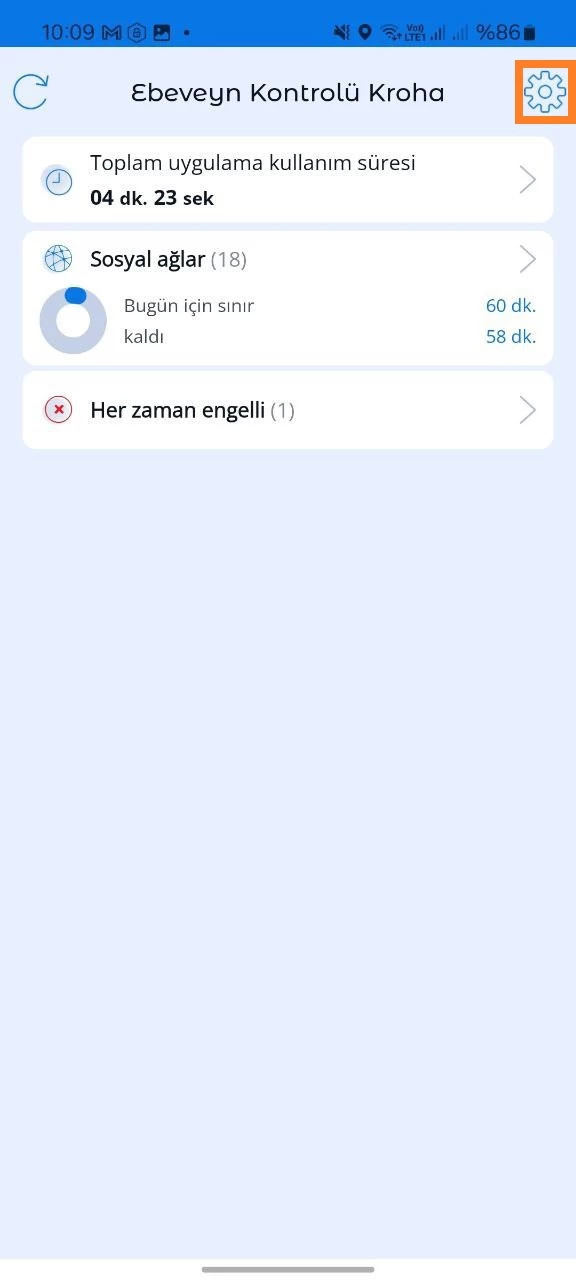
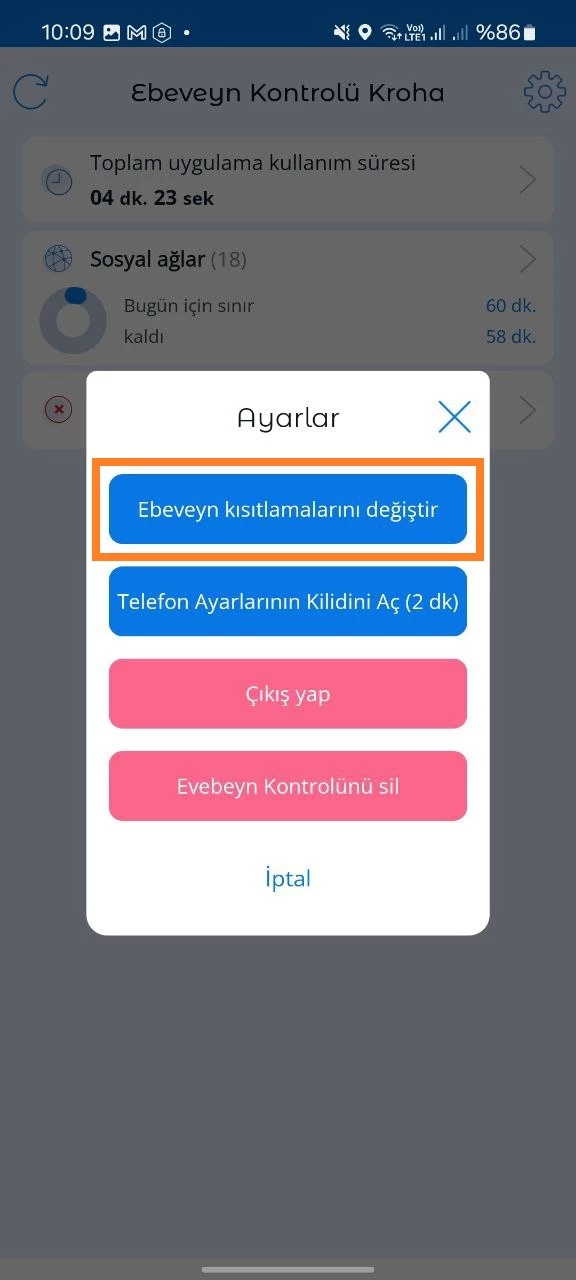
Daha sonra, çocuğunuzun cihazında Kroha ebeveyn kontrolü uygulamasını açın > Dişli simgesine dokunun > “2 dakika için geçici devre dışı bırak” seçeneğine dokunun > PIN kodunu girin. Bu, çocuğunuzun cihazındaki ayarların 2 dakika boyunca kilitlenmediğinden emin olmanız ve kontrol edebilmeniz içindir.
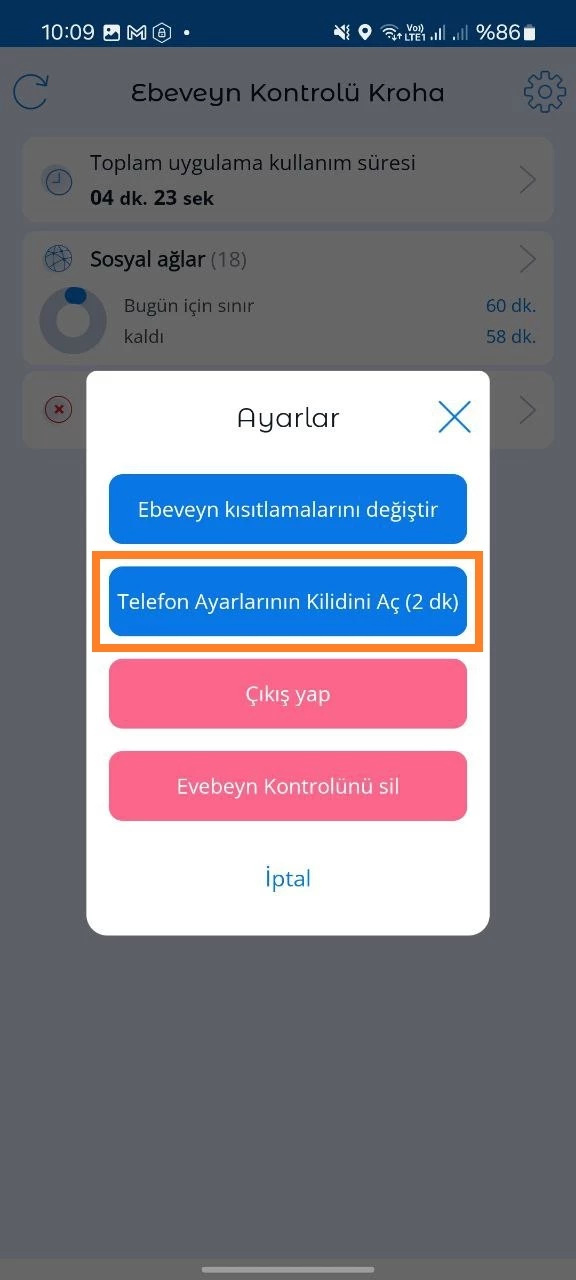
Ardından, güç tasarrufu ayarlarını kontrol edin. Bunu yapmak için aşağıdaki talimatları uygulayın:
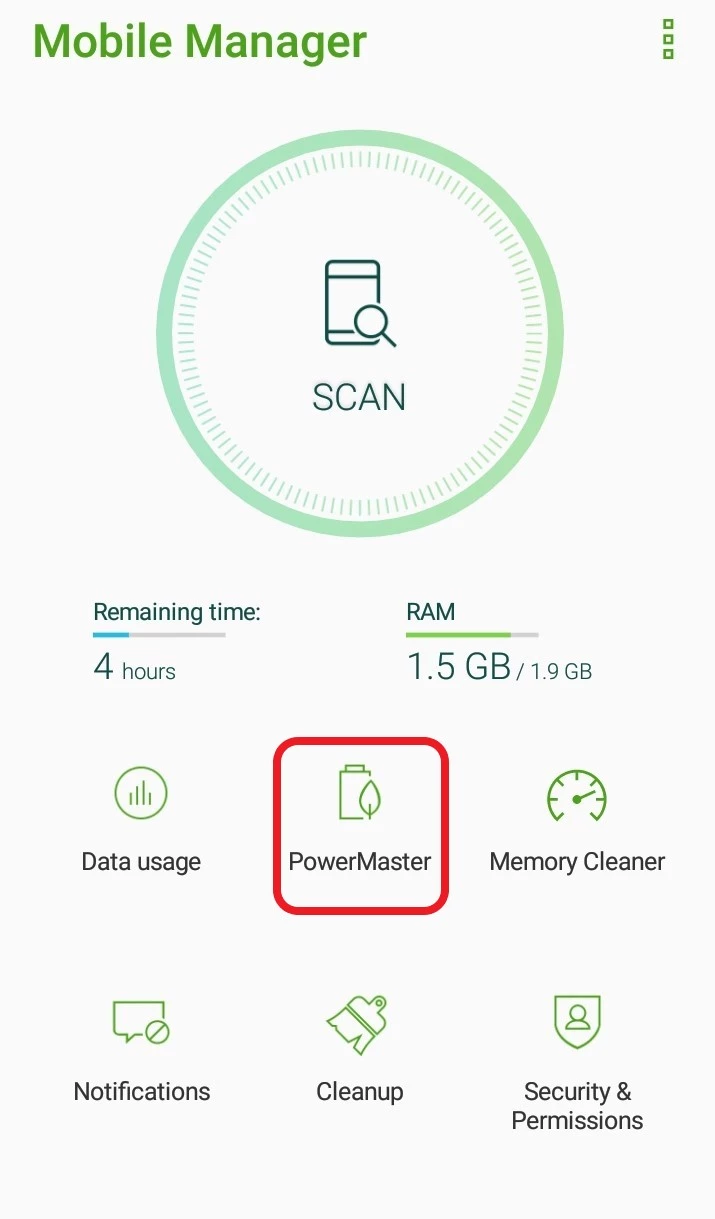
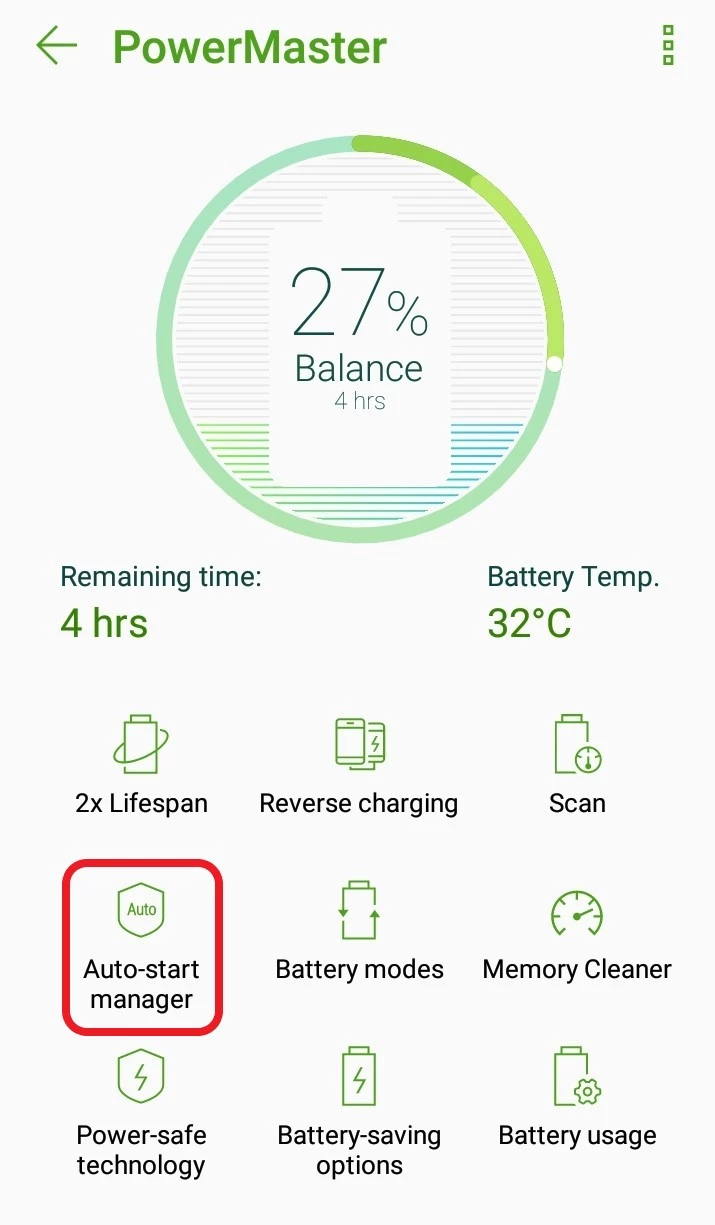
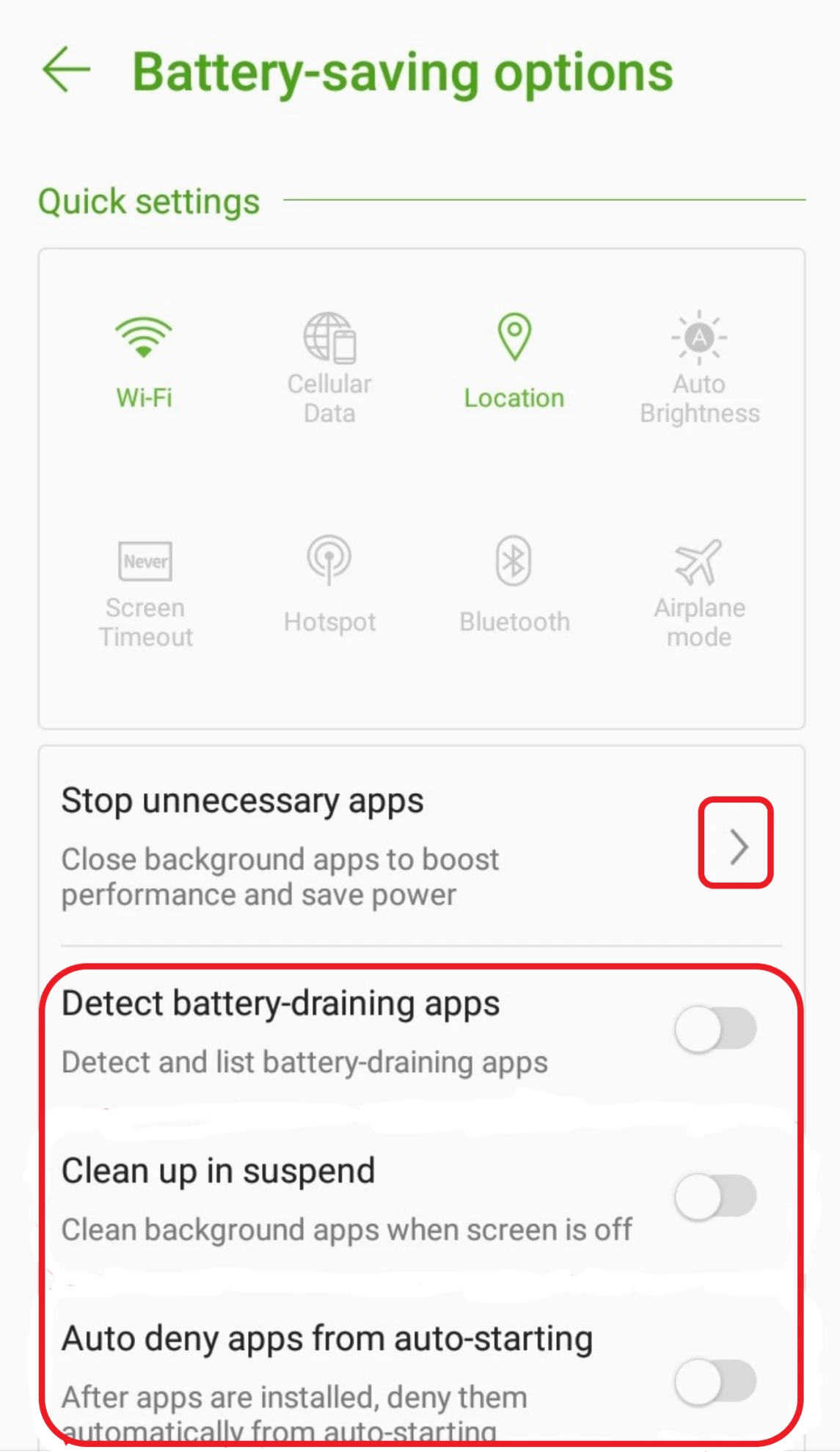
- Pil optimizasyonu ayarları: Mobile Manager uygulamasını açın > PowerMaster’a gidin > Battery Saver Ayarları > Pil tüketimini artıran uygulamaları kapat, bekleme modu temizliği ve otomatik çalıştırmayı devre dışı bırak seçeneklerinin yanındaki anahtarları kapatın > Sonrasında “İstenmeyen Uygulamaları Durdur” bölümüne gidin, Kroha ebeveyn kontrolü uygulamasını arayın, “Durdurma” seçeneğini seçin.
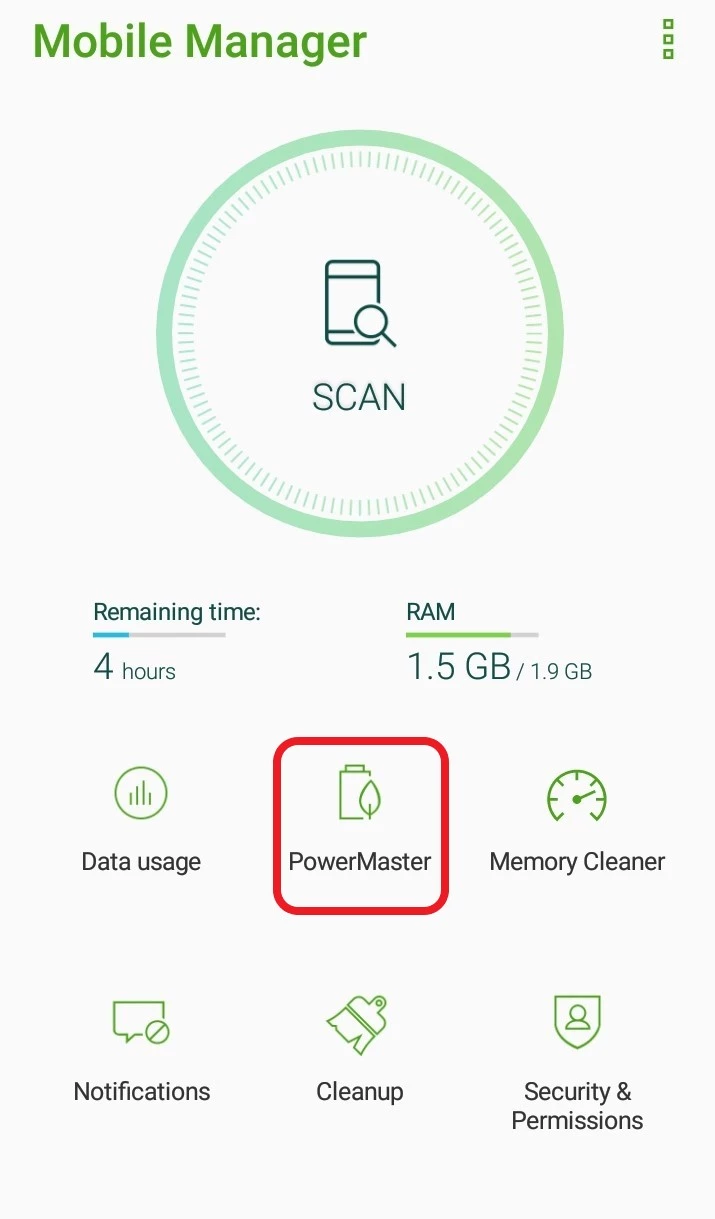
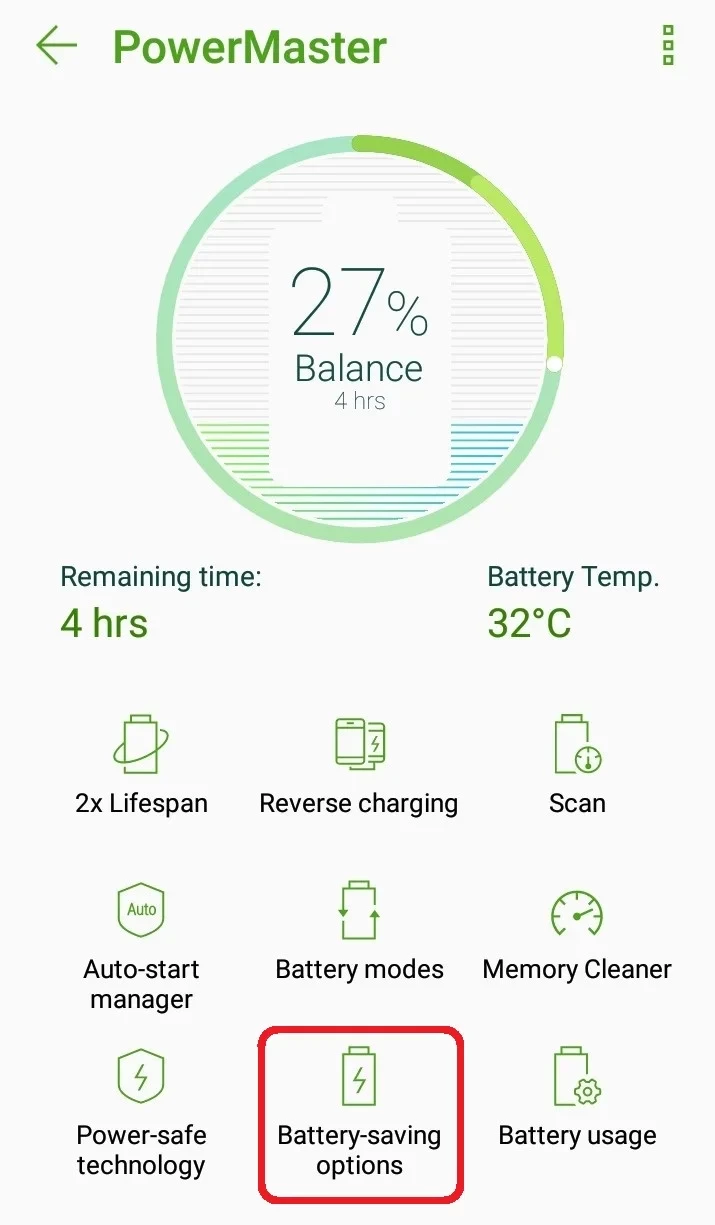
- Otomatik Başlatmayı Ayarla: Mobile Manager uygulamasını açın > PowerMaster’a gidin > Otomatik Başlat > Kroha ebeveyn kontrolü uygulamasını seçin > Uygulamanın yanındaki anahtarı etkinleştirerek otomatik başlatmayı açın.