


Kroha destek merkezi
 Güç tasarrufu ve batarya optimizasyonu
OPPO’da Kroha uygulamasını arka planda nasıl çalıştırabilirsiniz?
Güç tasarrufu ve batarya optimizasyonu
OPPO’da Kroha uygulamasını arka planda nasıl çalıştırabilirsiniz?
OPPO’da Kroha uygulamasını arka planda nasıl çalıştırabilirsiniz?
Öncelikle, çocuğunuzun cihazında Kroha ebeveyn kontrolü uygulamasını açın > Dişli simgesine dokunun > Ebeveyn Kısıtlamalarını Düzenle seçeneğine dokunun > PIN kodunu girin > Eğer herhangi bir kurulum rehberi çıkarsa, adımları takip edin.
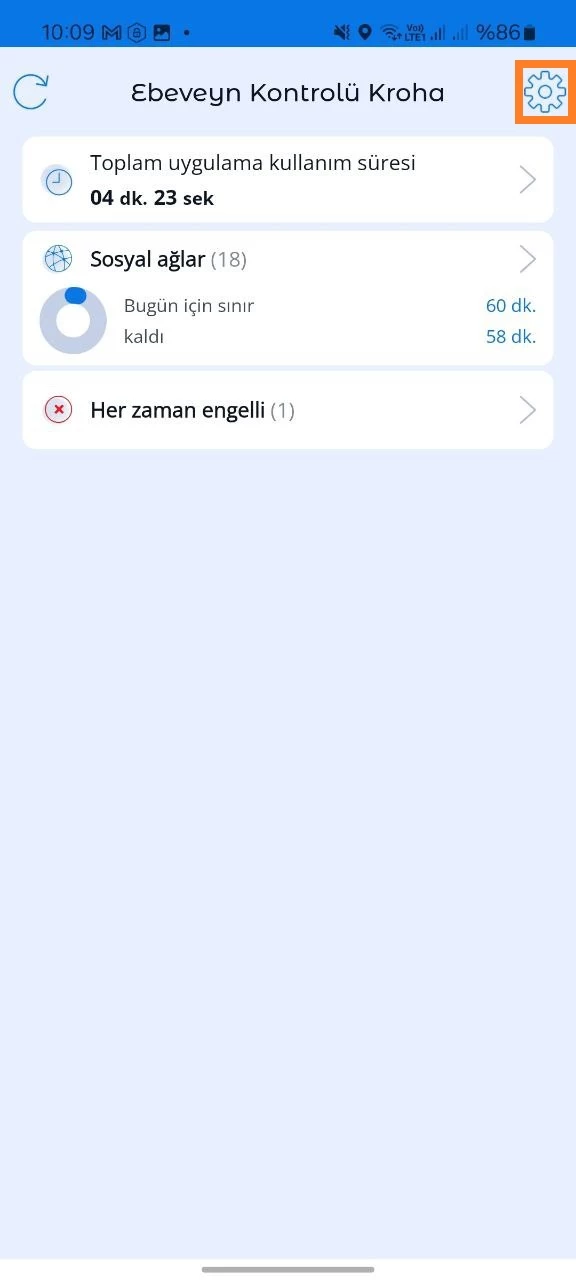
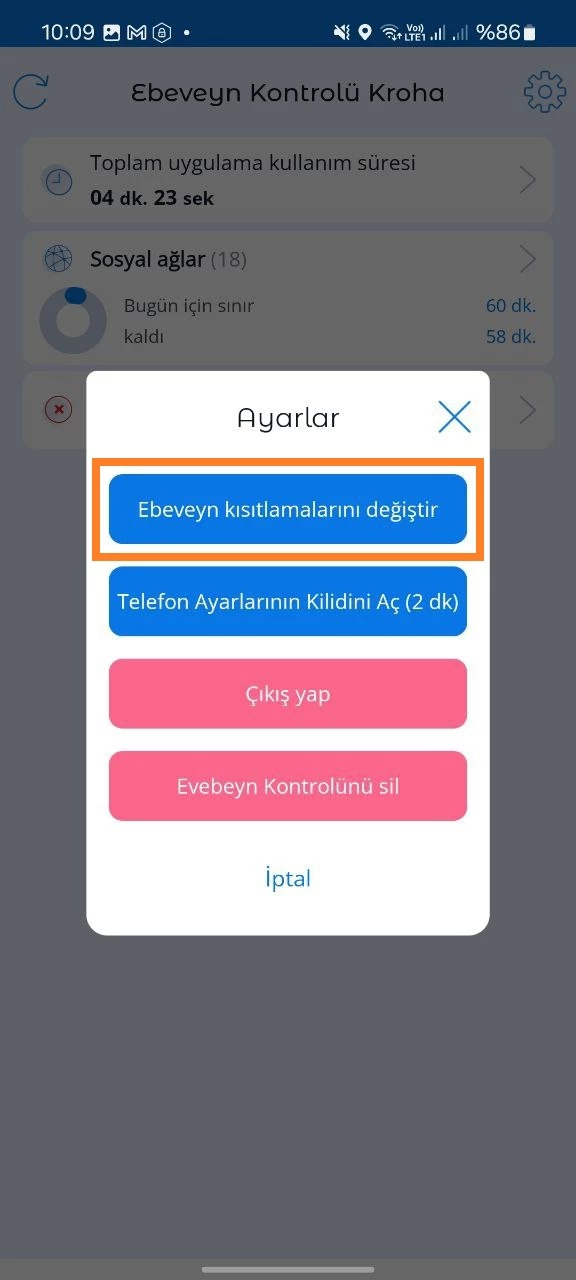
Ardından, çocuğunuzun cihazında Kroha ebeveyn kontrolü uygulamasını açın > Dişli simgesine dokunun > 2 dakika için Geçici Devre Dışı Bırak seçeneğine dokunun > PIN kodunu girin. Bu, çocuğunuzun cihazındaki ayarların 2 dakika boyunca kilitlenmemesini ve kontrol edebilmenizi sağlar.
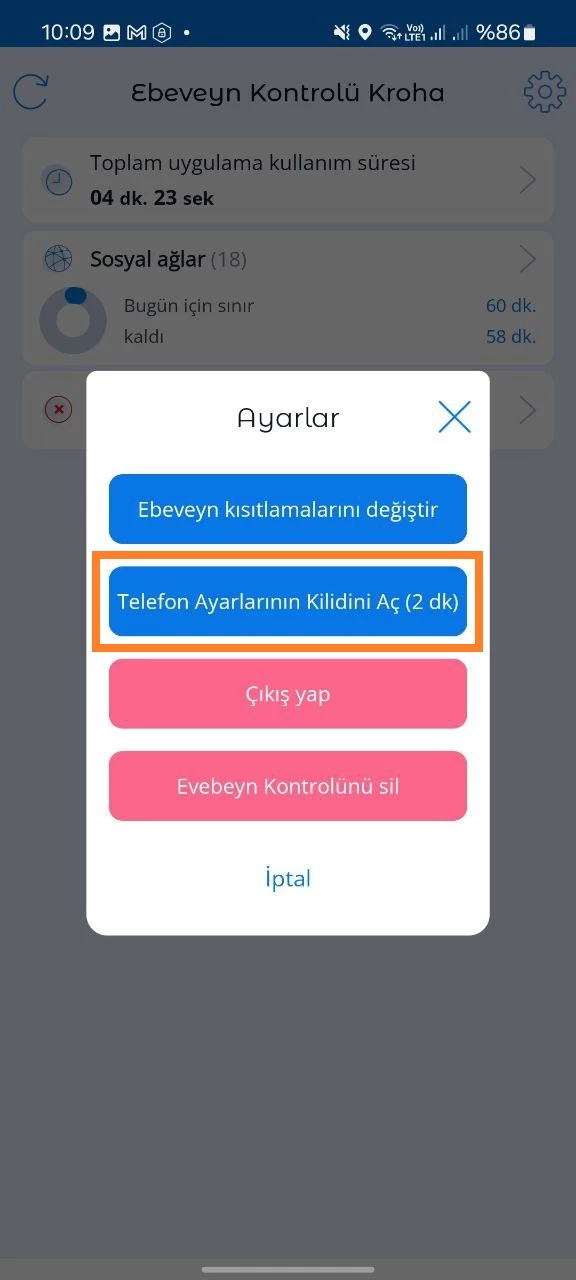
Sonraki adımda, güç tasarrufu ayarlarını kontrol edin. Bunu yapmak için şu talimatları izleyin:
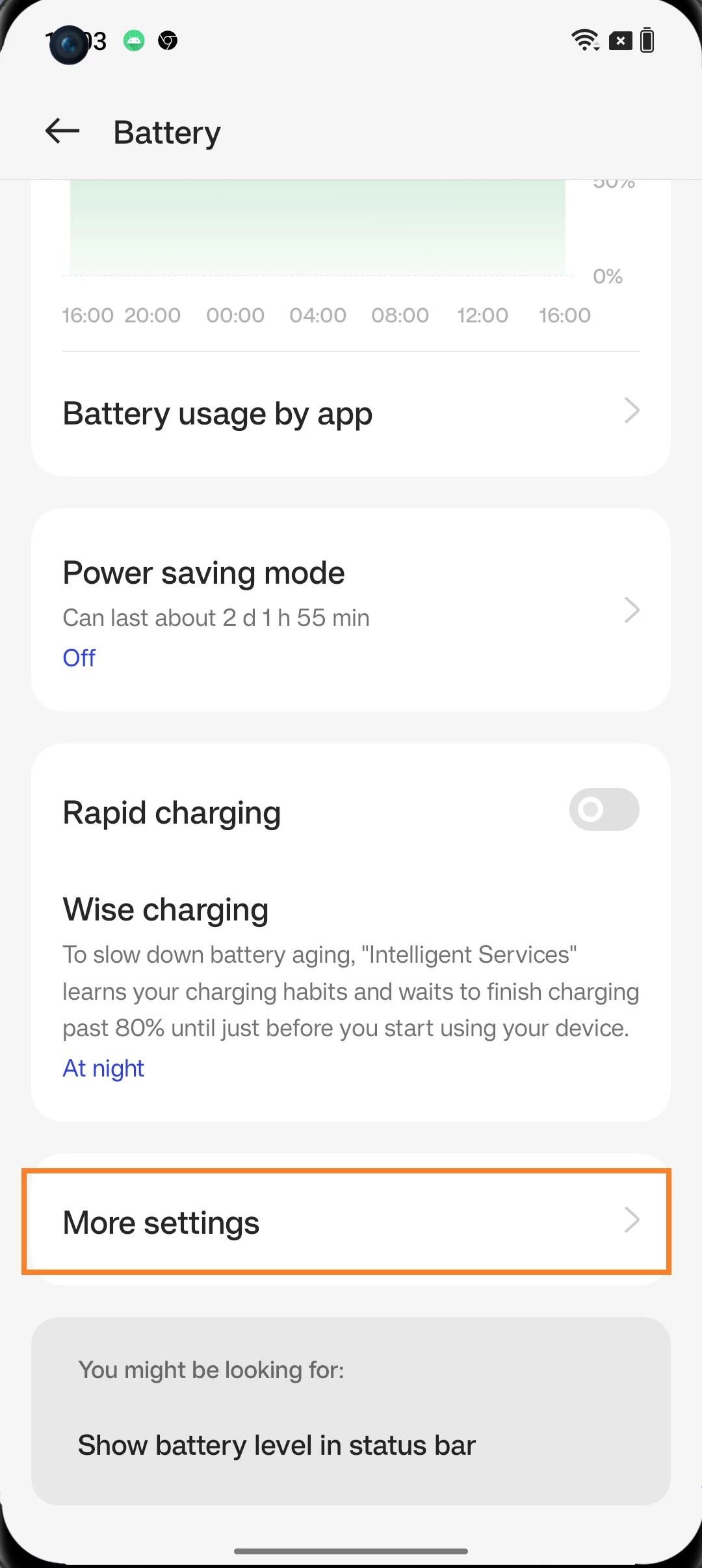
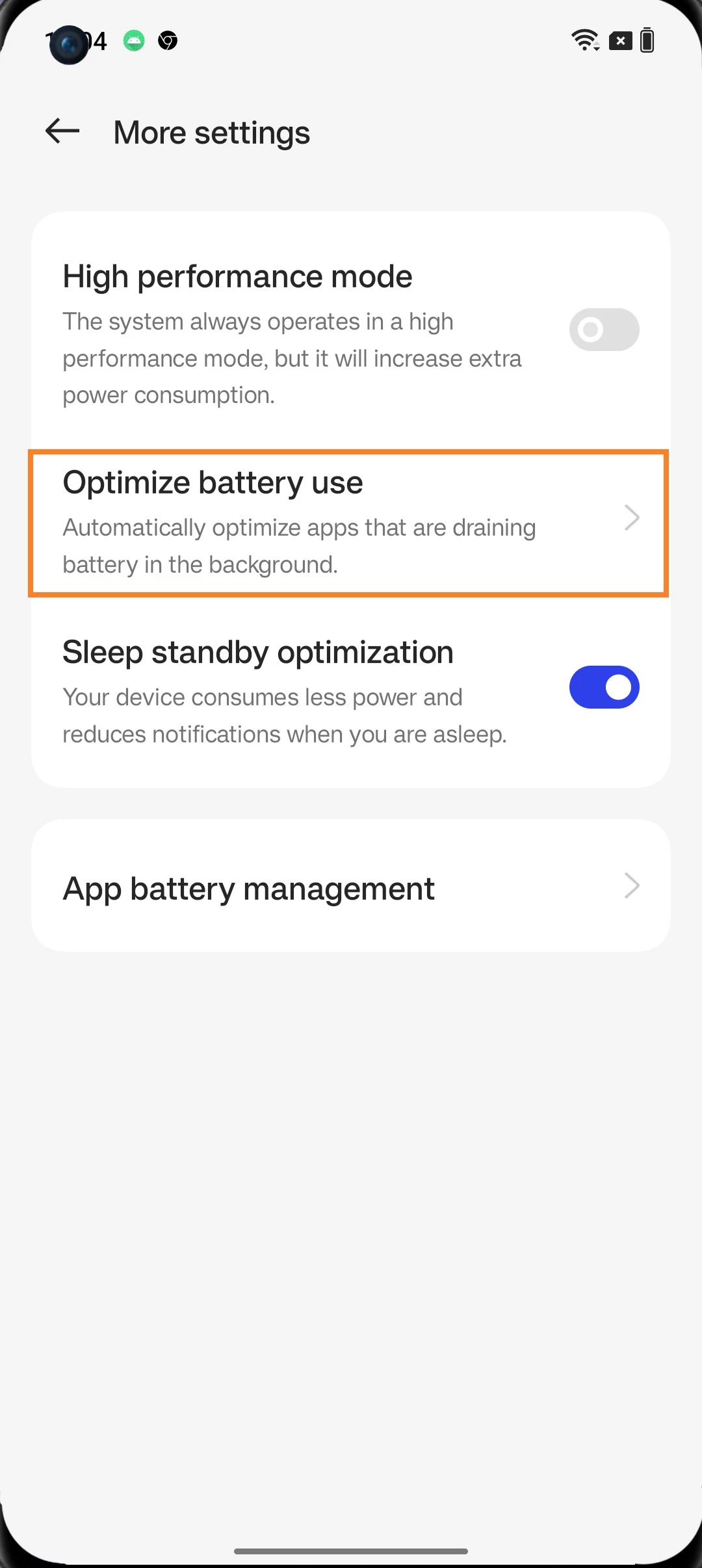
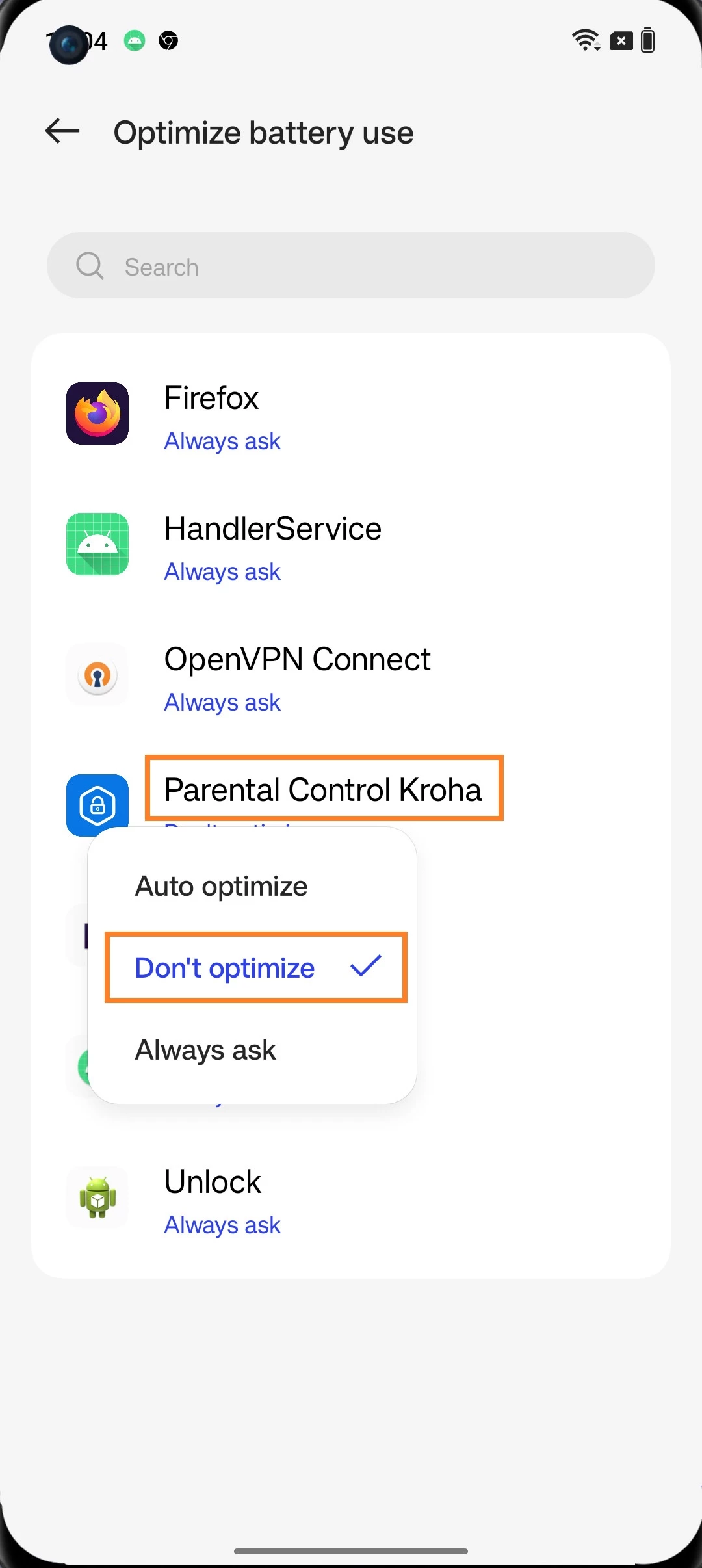
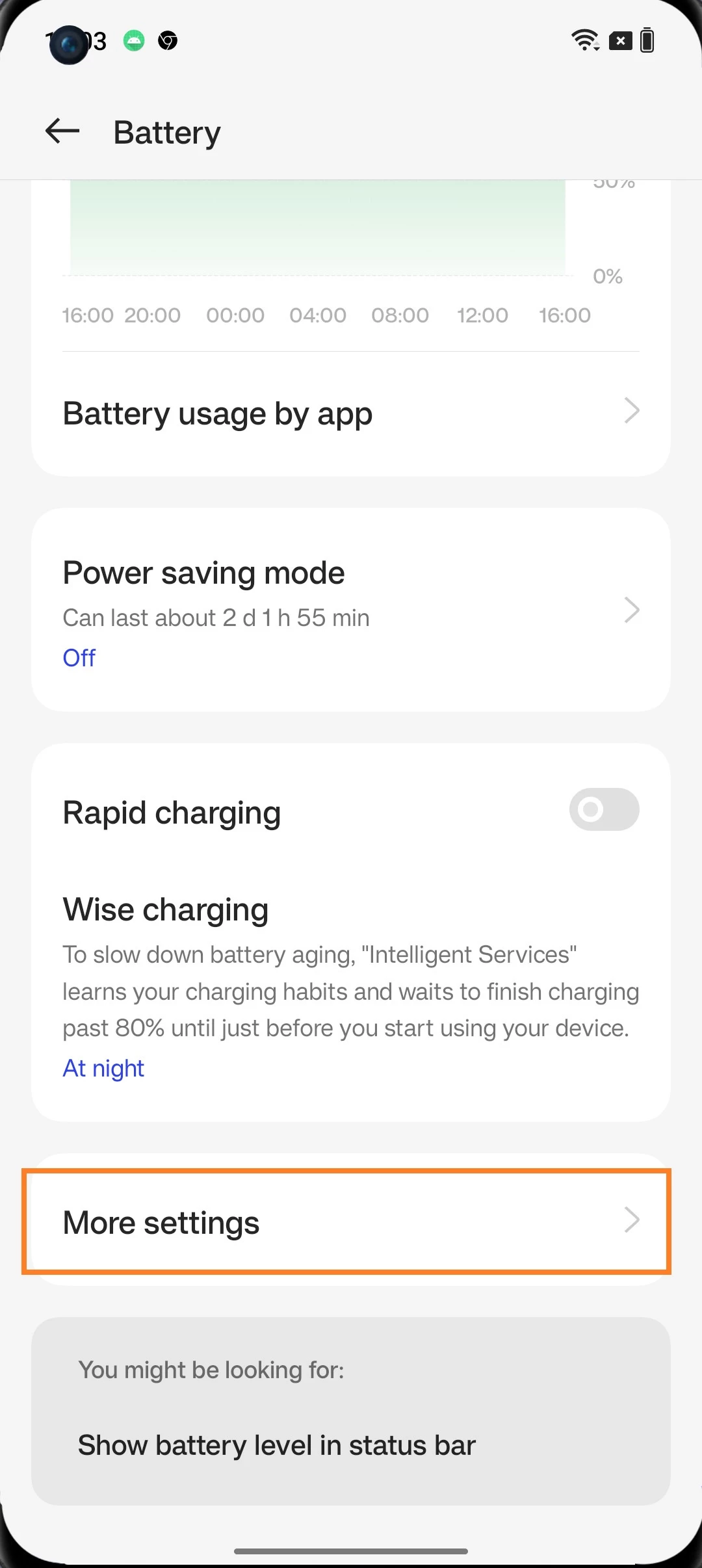
- Çocuğunuzun cihazında Ayarlar > Pil > Diğer ayarlar (Daha fazla ayar) > Pil Kullanımını Optimize Et seçeneklerine gidin > Kroha ebeveyn kontrolü uygulamasını bulun ve Optimize Etmeyi Kapat olarak ayarlayın.
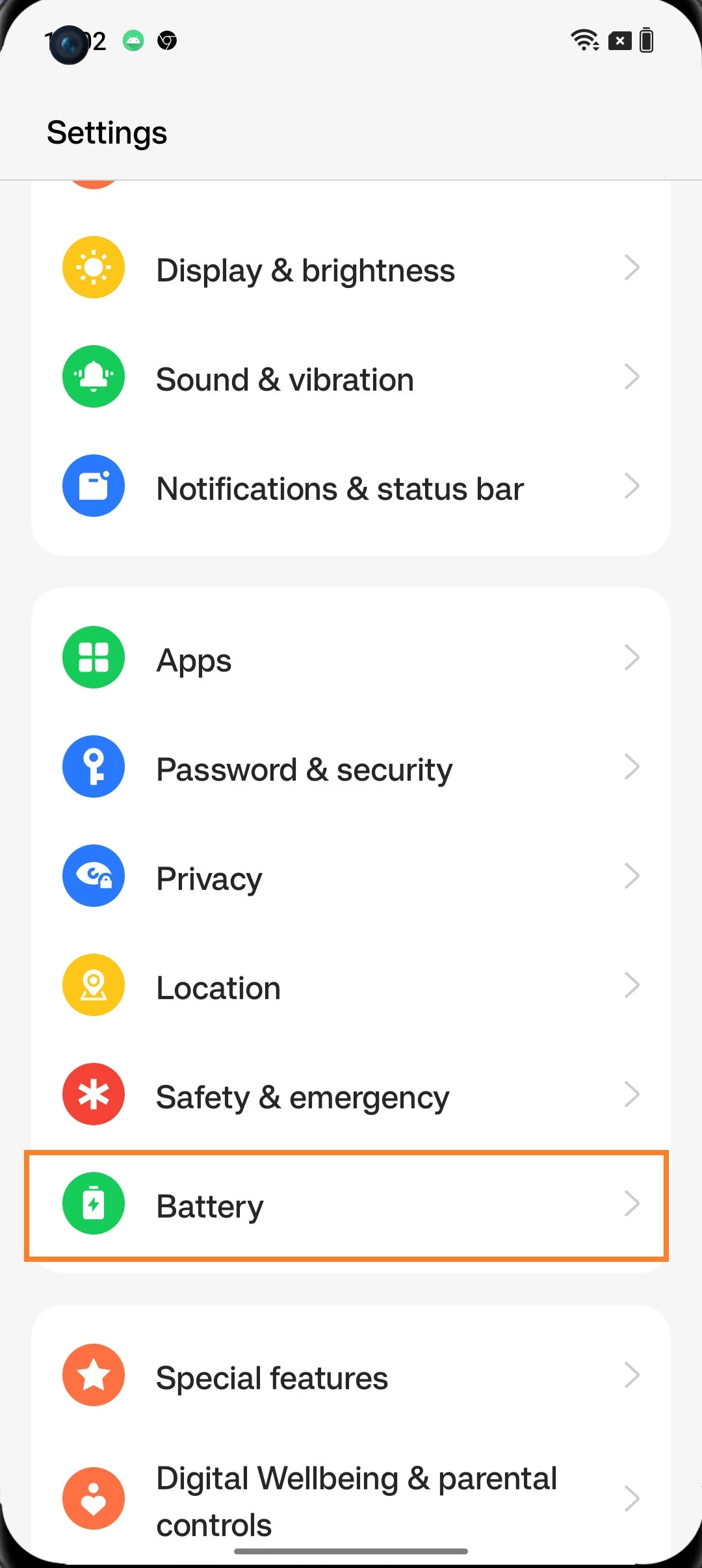
- Sonrasında, çocuğunuzun cihazında Ayarlar > Pil > Diğer ayarlar (Daha fazla ayar) > Uygulama Pil Yönetimi seçeneklerine gidin > Kroha ebeveyn kontrolü uygulamasını bulun ve Arka planda Çalışmaya İzin Ver ile Otomatik Başlatmaya İzin Ver seçeneğini etkin konuma getirin.
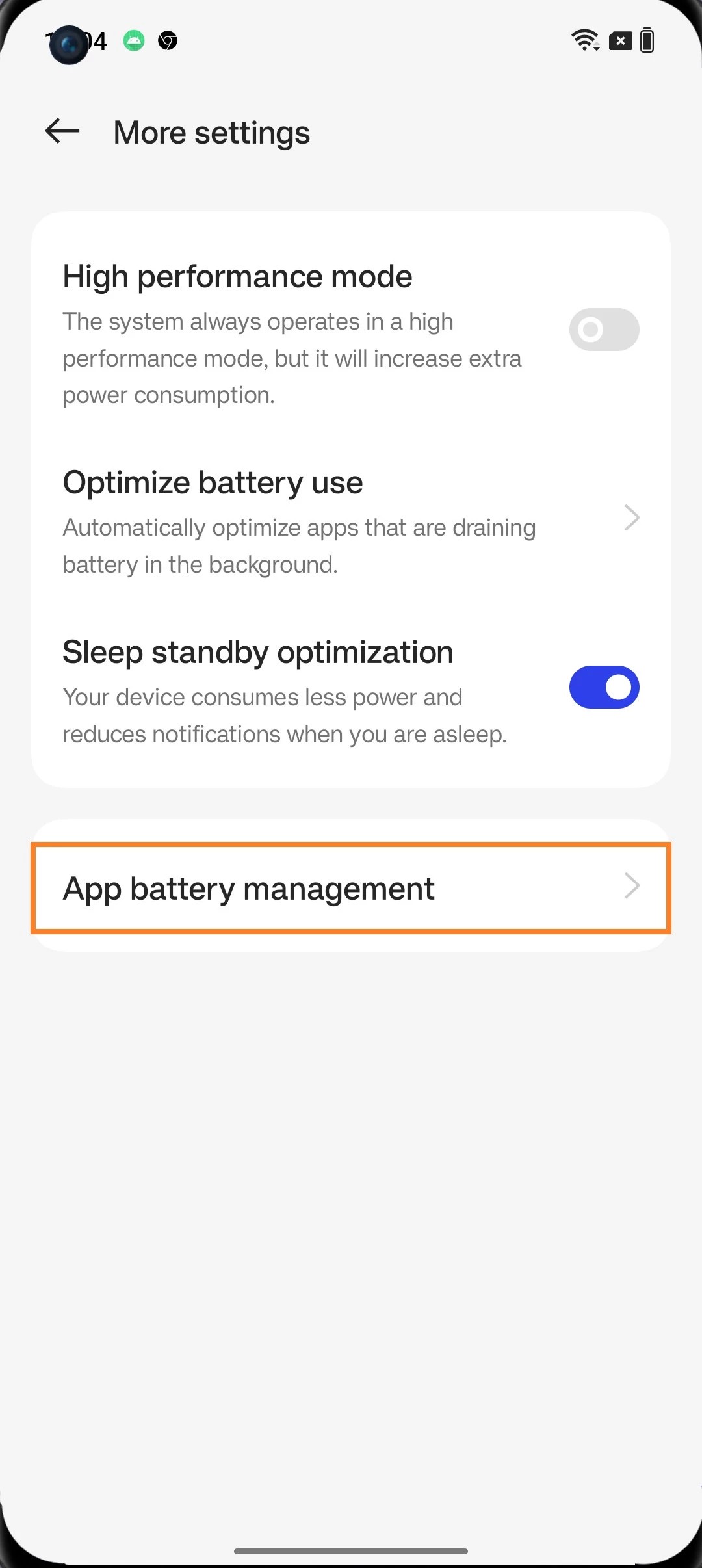
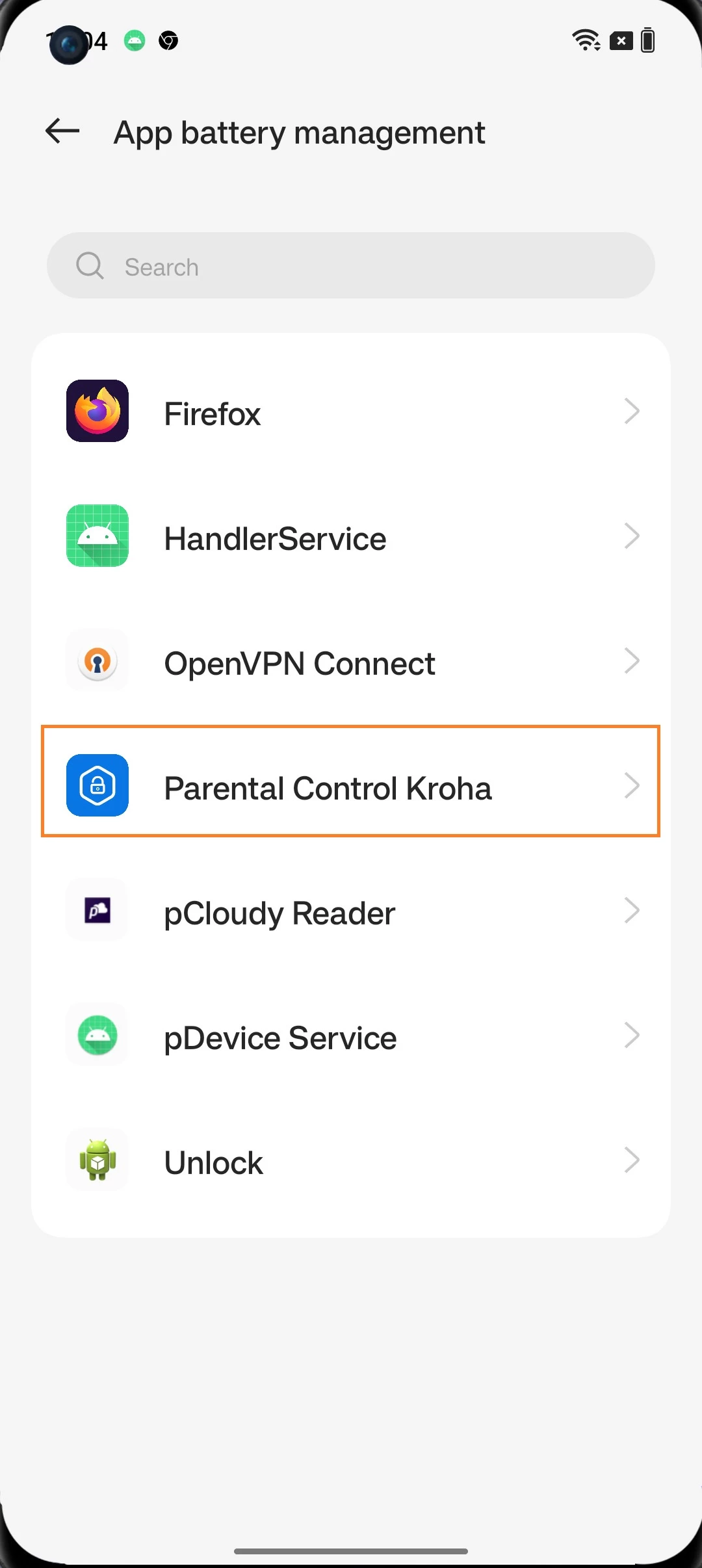
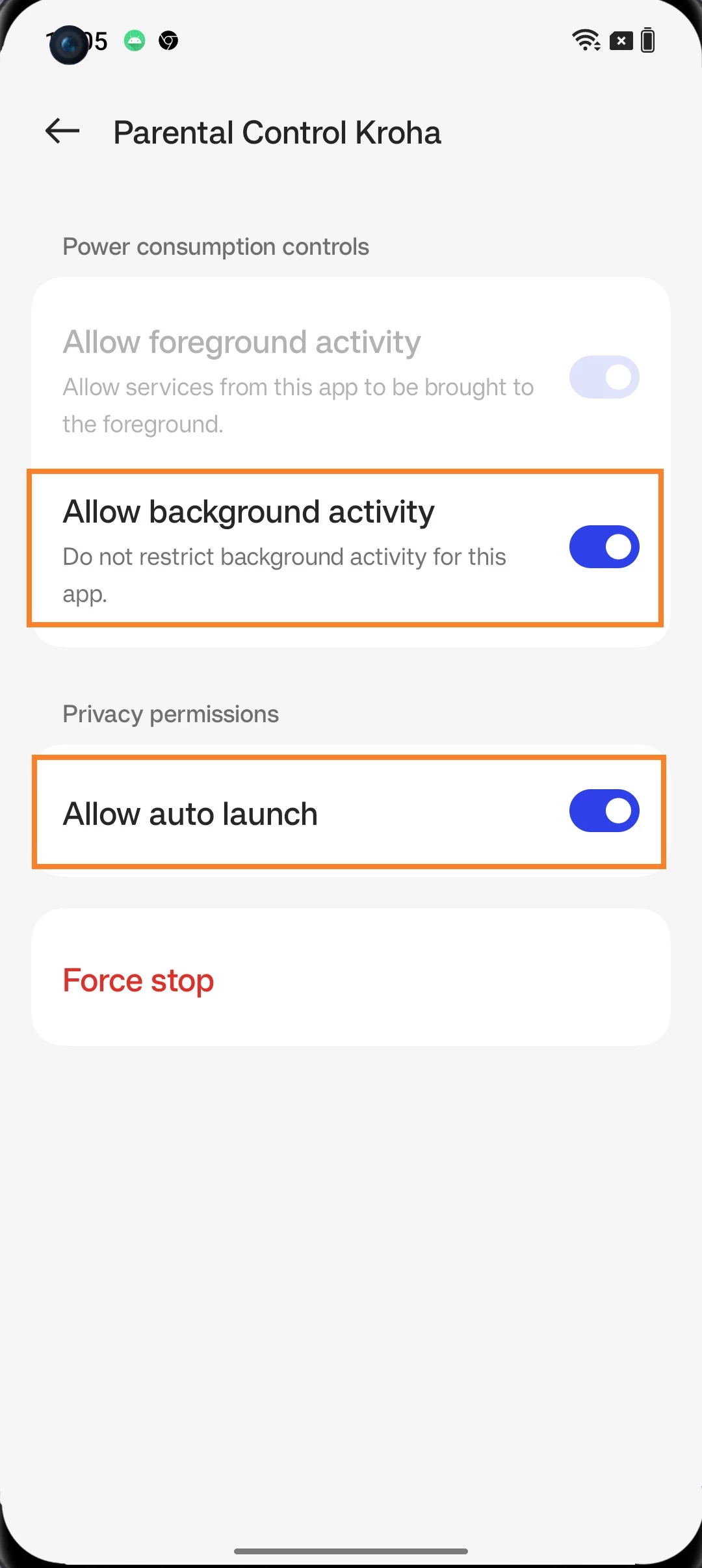
- Güvenlik Merkezi bulunan Oppo cihazlarda Güvenlik Merkezi uygulamasını açın ve Gizlilik İzinleri > Başlangıç Yöneticisi seçeneklerinden Kroha ebeveyn kontrolü uygulamasına izin verin.
- Bazı Oppo cihazlarda (örn. R9, R11 ve A37f), Ayarlar > Pil > Diğerleri > Kroha ebeveyn kontrolü uygulamasına gidip tüm ayarları devre dışı bırakmanız gerekecektir.
- Bazı diğer cihazlarda, Ayarlar > Pil & Bellek > Pil Yöneticisi'ne gidip Akıllı Güç Tasarrufu'nu kapatmanız gerekecektir. Pil Tüketim Bilgileri'ne dokunun > Aşırı pil tüketimi için optimize et seçeneğini aktif hale getirip Kroha ebeveyn kontrolü uygulamasının seçimini kaldırın.