


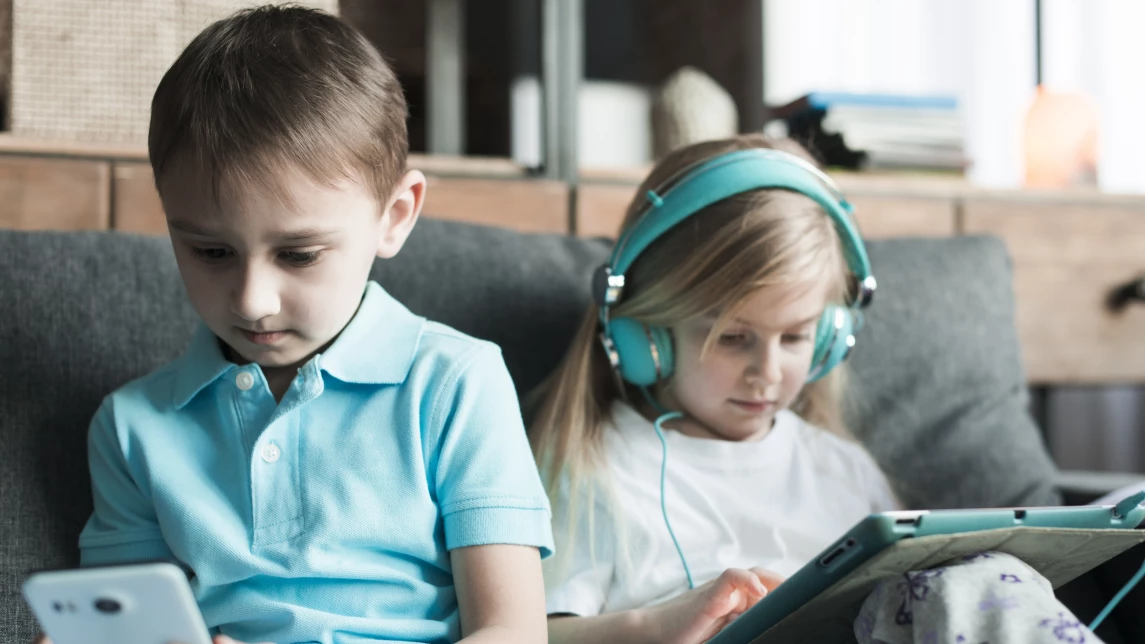
子どものスマホにペアレンタルコントロールを設定する方法:Android・iPhoneの完全ガイド
子どものスマホにペアレンタルコントロールを設定すると、利用時間の制限、アプリの管理、不適切なコンテンツの制限、購入制限などを行いやすくなります。iPhoneでは「スクリーンタイム」、Androidでは「Google Family Link」を使って基本的な設定ができます。
この記事では、iPhone・Androidの標準機能を使った設定方法と、より柔軟な管理が必要な場合に使えるペアレンタルコントロールアプリ「Kroha」の活用方法を解説します。


子どものスマホにペアレンタルコントロールをすぐ設定する方法
まず設定したい項目を決めましょう。多くの家庭では、利用時間、アプリのインストール、Webコンテンツ、アプリ内購入、位置情報の確認から始めると分かりやすいです。
基本的な手順は次の通りです。
1. 管理したい項目を決める:利用時間、アプリ、Webサイト、購入、位置情報など。
2. iPhoneでは「スクリーンタイム」、Androidでは「Google Family Link」を有効にする。
3. 学習時間、就寝前、休日などに合わせて利用時間のルールを設定する。
4. 不適切なコンテンツやアプリ内購入を制限する。
5. 子どもが勝手に設定を変更できないように、保護者用のパスコードやアカウント設定を確認する。
6. 子どもの年齢や生活リズムに合わせて、定期的にルールを見直す。
ペアレンタルコントロールとは?
ペアレンタルコントロールとは、子どものスマホ利用を保護者が管理しやすくするための機能です。主に次のような設定ができます。
- 不適切なコンテンツへのアクセス制限
- 利用時間のコントロール
- アプリのインストールや利用の管理
- 危険なサイトや年齢に合わないコンテンツへの対策
これにより、子どもがオンラインで遭遇しやすいトラブルを未然に防げます。
なぜペアレンタルコントロールが必要なのか
子どもがスマホを使い始める年齢が早くなるほど、家庭内でのルール作りが大切になります。ペアレンタルコントロールは、不適切なコンテンツへの接触、長時間の利用、アプリ内購入、年齢に合わないアプリの使用などを減らすために役立ちます。
ただし、ペアレンタルコントロールは罰として使うものではありません。子どもの年齢や生活リズムに合わせて、家庭のルールとして分かりやすく設定することが大切です。
iPhone・iPadでペアレンタルコントロールを設定する方法
スクリーンタイム機能の見つけ方と基本ステップ
iPhoneやiPadでは、標準機能の「スクリーンタイム」からペアレンタルコントロールを設定できます。アプリの利用時間、休止時間、コンテンツ制限、購入制限、スクリーンタイム・パスコードなどを設定できます。
基本的な手順は次の通りです。
1. iPhoneまたはiPadで「設定」を開く。
2. 「スクリーンタイム」を選択する。
3. 必要に応じてファミリー共有で子どもの端末を追加する。
4. 「App使用時間の制限」「休止時間」「コンテンツとプライバシーの制限」を設定する。
5. 子どもが勝手に変更できないように、スクリーンタイム・パスコードを設定する。
スクリーンタイムでできることと限界
スクリーンタイムはiPhoneやiPadに標準搭載されているため、追加アプリなしで始めやすい点がメリットです。一方で、より詳しい利用レポート、複数端末の管理、細かなアプリ制限などが必要な場合は、専用のペアレンタルコントロールアプリが役立つこともあります。
Androidでペアレンタルコントロールを設定する方法
Google Family Linkの接続と活用方法
Androidでは、Google Family Linkを使って子どものGoogleアカウントやスマホ利用の基本ルールを管理できます。
1. 保護者の端末にGoogle Family Linkをインストールする。
2. 子どものGoogleアカウントを作成、または既存のアカウントを接続する。
3. 子どもの端末をファミリーグループに追加する。
4. 利用時間、アプリの承認、コンテンツ設定を調整する。
5. 子どもの端末で制限が正しく動作しているか確認する。
これにより、Playストアの利用やYouTube閲覧などを制限できます。
システム内の制限設定とデジタルウェルビーイングの活用
Androidでは「デジタル ウェルビーイング」も確認できます。アプリごとの利用時間やスマホの使用状況を把握する補助機能として役立ちます。ただし、子どもの端末を保護者が管理する場合は、Google Family Linkと組み合わせて使うと分かりやすいです。
専用のペアレンタルコントロールアプリが役立つ場面
iPhoneやAndroidの標準機能だけでも、基本的な利用時間やコンテンツ制限は設定できます。ただし、複数の子どもや端末を管理したい場合、より細かいアプリ制限をしたい場合、利用状況を分かりやすく確認したい場合は、専用アプリが役立つことがあります。
専用アプリは、家庭のルールを手動で管理しきれないときや、AndroidとiPhoneを一緒に管理したいときにも便利です。
Krohaアプリを使ったペアレンタルコントロールの設定方法
Krohaは、AndroidやiPhoneの標準機能だけでは足りない場合に使えるペアレンタルコントロールアプリです。利用時間、アプリ制限、Webコントロール、位置情報、利用レポートなどを、子どもの端末や権限に応じて設定できます。
ステップ1:保護者デバイスの準備
Krohaアプリをダウンロードし、インストール後に「保護者」ロールを選択します。アカウントはメール・パスワードまたはGoogle、Apple IDで登録可能です。
ステップ2:子どもデバイスの追加
保護者デバイスで接続コードを取得し、子どもに送信するか手動で入力します。このコードによって、保護者のアカウントと子どもの端末が接続されます。
ステップ3:子どもスマホでの設定
子どものスマホにKrohaアプリをインストールし、「子ども」ロールを選択後、接続コードを入力。アプリ内の設定ガイドに従い、利用したい機能に必要な権限だけを許可します。
ステップ4:基本ルールを設定する
まずは利用時間、アプリ制限、Webコントロール、位置情報、利用レポートなど、家庭にとって重要な設定から始めましょう。子どもの年齢、学校の予定、就寝時間、家庭内の約束に合わせてルールを調整します。
Krohaで使える機能:AndroidとiPhoneの違い
Krohaで使える機能は、AndroidとiPhoneで異なります。OSの仕様、端末の設定、アプリのバージョン、許可された権限によっても利用できる機能が変わります。
Android版の特徴
- アプリブロックやリアルタイム監視がフル機能で利用可能
- WhatsApp・Telegram等メッセンジャーのメッセージ監視やYouTube履歴チェック
- 周囲音の聴取やカメラ写真の取得、スクリーンショットなど独自の安全対策
- 目の保護機能やナイトモードなど健康配慮
これらの機能は、子どもの年齢や生活リズム、家庭内のルールに合わせて、必要な範囲で使うことが大切です。
iOS版の特徴
- 現在位置、写真、連絡先の確認など基本的な機能を搭載
- スクリーンタイム制限による端末ロックやスケジュール設定
- アプリブロック機能はAdvanced版で利用可能
iOSの仕様上、Android版と同じ機能がすべて使えるわけではありません。利用できる機能は、端末やアプリのバージョン、設定状況によって異なります。
ペアレンタルコントロール導入のコツ:信頼関係の維持
ペアレンタルコントロールは、子どもを罰するためではなく、安全なスマホ利用を支えるための仕組みです。導入前に、どの機能を使うのか、なぜ必要なのかを子どもに分かる言葉で説明しましょう。
たとえば、スマホを使える時間、使ってよいアプリ、寝る前のルール、保護者がレポートや位置情報を確認する場面などを、家庭内であらかじめ話し合っておくとよいでしょう。

ペアレンタルコントロールの設定に役立つ関連記事
子どものスマホ利用をより安全に管理したい場合は、以下の関連記事も参考になります。
ペアレンタルコントロール設定に関するFAQ
子どもは自分でペアレンタルコントロールを削除できますか?
Krohaのような専用アプリは削除防止機能があり、PINコードやアカウント認証がないと解除できません。
ペアレンタルコントロールの利用は合法ですか?
多くの場合、保護者は未成年の子どもの安全を守る目的でペアレンタルコントロールを利用できます。ただし、国や地域、子どもの年齢、端末の所有者、プライバシーに関するルールによって考え方が異なる場合があります。家庭内で目的を説明し、透明性を保つことも大切です。
保護者がiPhone、子どもがAndroidの場合はどう管理すればよいですか?
AndroidとiPhoneの両方に対応したペアレンタルコントロールアプリを使うと、異なる端末でもルールを管理しやすくなります。Krohaのような専用アプリは、複数の端末をまとめて管理したい家庭に役立つことがあります。
インターネット接続がなくてもペアレンタルコントロールは機能しますか?
位置情報の更新、通知、レポート、遠隔での設定変更などはインターネット接続が必要です。一方で、事前に設定した利用時間制限や一部のアプリ制限は、オフラインでも動作する場合があります。
まとめ
子どものスマホにペアレンタルコントロールを設定すると、利用時間、アプリ、コンテンツ、購入、位置情報に関する家庭のルールを作りやすくなります。iPhoneのスクリーンタイムやGoogle Family Linkは、多くの家庭にとって基本的な出発点になります。
より柔軟なスケジュール、アプリ制限、利用レポート、位置情報機能、AndroidとiPhoneをまたいだ管理が必要な場合は、Krohaのような専用アプリが役立つこともあります。大切なのは、技術的な制限だけに頼らず、子どもにルールの理由を説明し、成長に合わせて見直していくことです。
最新の記事

年齢の異なる複数の子どもにデバイスの使用ルールを設定する方法
年齢の異なる子どもがいる家庭では、全員に同じスマホやタブレットのルールを当てはめるとうまくいかないことがあります。小さい子どもには短めのスクリーンタイムや強めの保護が必要な一方で、年齢が上がるにつれて、少しずつ自分で判断する経験も大切になります。
大切なのは、まず家族共通のルールを決め、そのうえで年齢、成熟度、生活リズムに合わせて個別の制限を調整することです。この記事では、スクリーンタイム、アプリやウェブサイトの利用、デバイスを使わない時間帯、ペアレンタルコントロールの使い方を、複数の子どもがいる家庭向けに整理します。


思春期の子どもとペアレンタルコントロールを穏やかに話し合う方法
思春期になると、子どもはスマホやインターネットをより自由に使いたいと感じるようになります。一方で、保護者にとっては、使いすぎや不適切なコンテンツ、知らない相手とのやり取りなど、心配なことも増えていきます。
ペアレンタルコントロールは、子どもを縛るためのものではなく、安全にスマホを使うための家庭内ルールを支える手段です。大切なのは、一方的に設定するのではなく、なぜ必要なのかを説明し、子どもの意見も聞きながら進めることです。
この記事では、思春期の子どもとペアレンタルコントロールについて穏やかに話し合う方法、反発を減らす伝え方、Krohaを使って家庭のルールを無理なくサポートするポイントを解説します。