


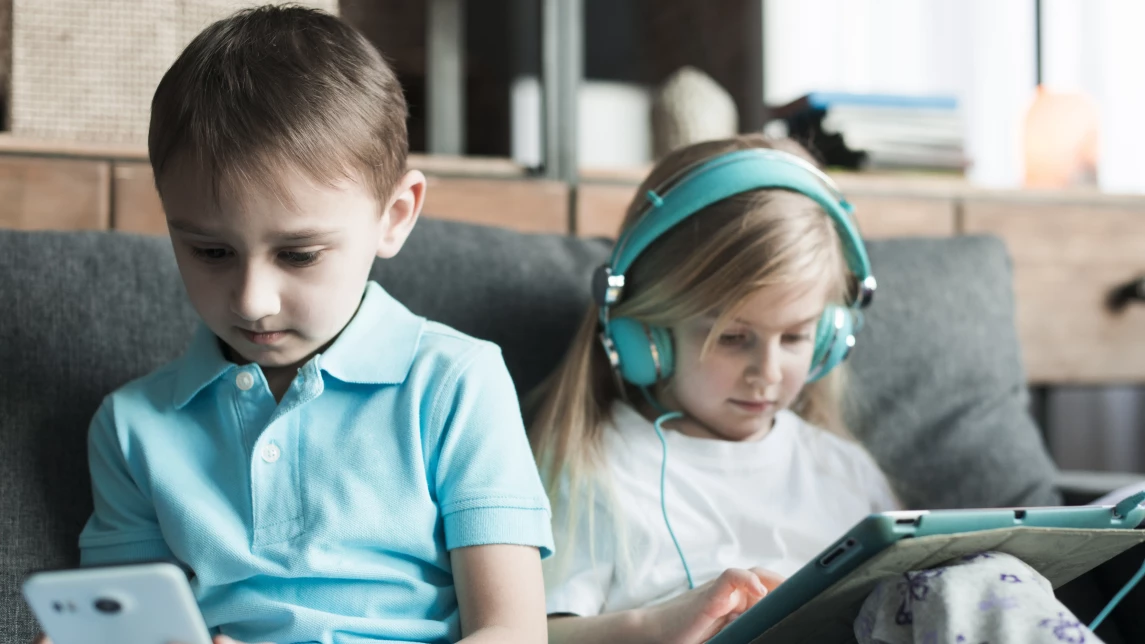
Cómo configurar el control parental en el teléfono de tu hijo: guía para Android y iPhone
Puedes configurar el control parental en el teléfono de tu hijo usando las funciones integradas de iPhone y Android o una aplicación de control parental. Estas herramientas ayudan a limitar el tiempo de pantalla, gestionar apps, restringir compras, filtrar contenido y crear reglas más seguras para el uso del móvil.
En esta guía aprenderás cómo usar Tiempo en pantalla en iPhone, Google Family Link en Android y Kroha cuando necesitas reglas más flexibles, informes, bloqueo o gestión de apps, ubicación o gestión de varios dispositivos. También veremos cómo aplicar límites sin convertir el control parental en vigilancia oculta.


Cómo configurar el control parental en el teléfono de tu hijo rápidamente
Para configurar el control parental, empieza por las funciones básicas: límites de tiempo, aprobación de apps, filtros de contenido, restricciones de compras y una contraseña parental. En iPhone, usa Tiempo en pantalla. En Android, usa Google Family Link. Si necesitas horarios más flexibles, bloqueo de apps, informes, ubicación o control de varios dispositivos, puedes usar una app de control parental como Kroha.
Pasos básicos:
1. Decide qué quieres gestionar: tiempo de pantalla, apps, sitios web, compras, ubicación o informes.
2. Activa Tiempo en pantalla en iPhone o Google Family Link en Android.
3. Establece límites diarios y horarios para estudio, descanso y tiempo libre.
4. Añade restricciones de contenido y compras.
5. Crea una contraseña parental o configura el acceso de los padres.
6. Revisa los informes y ajusta las reglas según la edad del niño.
Qué es el control parental y qué objetivos cumple
El control parental es un conjunto de funciones que ayuda a los padres a gestionar cómo usa un niño su teléfono. Puede incluir límites de tiempo, aprobación de apps, filtros de contenido, restricciones de compras, ubicación e informes de actividad. Sus objetivos principales incluyen:
- Seguridad: proteger a los niños de contenido inapropiado o peligroso.
- Límites de tiempo: controlar las horas y duración del uso para evitar sobreexposición.
- Filtrado de contenido: restringir el acceso a páginas web, aplicaciones o funcionalidades por edad y criterio parental.
Estas funciones facilitan que los menores tengan una experiencia digital equilibrada y segura.
Por qué es importante establecer reglas digitales desde el inicio
A medida que los niños empiezan a usar el móvil antes, las reglas digitales se vuelven más importantes. El control parental puede ayudar a reducir la exposición a contenido inapropiado, evitar compras accidentales, limitar el uso excesivo y hacer que el uso del teléfono sea más predecible.
Estas herramientas funcionan mejor cuando forman parte de reglas familiares claras, no cuando se usan como castigo o vigilancia secreta.
Cómo configurar el control parental en iPhone y iPad
Función “Tiempo en pantalla”
En iPhone y iPad, la herramienta principal es “Tiempo en pantalla”. Permite configurar límites de apps, tiempo de inactividad, restricciones de contenido, controles de compras y una contraseña para que el niño no cambie las reglas por su cuenta.
Pasos principales:
1. Abre Ajustes en el iPhone o iPad.
2. Entra en Tiempo en pantalla.
3. Selecciona el perfil del niño mediante En Familia, si está disponible.
4. Configura Límites de apps, Tiempo de inactividad y Restricciones de contenido y privacidad.
5. Crea un código de Tiempo en pantalla para proteger los ajustes.
Ventajas y desventajas
Tiempo en pantalla es suficiente para muchas necesidades básicas de control parental en iPhone. Sin embargo, si los padres necesitan informes más detallados, control multiplataforma o reglas más flexibles para apps, una aplicación dedicada puede ser útil.
Cómo configurar el control parental en Android con Google Family Link
Google Family Link: aplicación de control parental dentro del ecosistema Google
Family Link permite a los padres crear una cuenta infantil, sincronizar dispositivos y gestionar aplicaciones y contenidos desde su propio teléfono.
Pasos principales:
1. Instala Google Family Link en el dispositivo del padre o la madre.
2. Crea o conecta la cuenta de Google del niño.
3. Añade el dispositivo del niño al grupo familiar.
4. Configura límites de tiempo, aprobación de apps y ajustes de contenido.
5. Comprueba en el teléfono del niño que las reglas funcionan correctamente.
Gestión de apps y restricciones
- Permitir o bloquear descargas y compras en Play Store.
- Configurar límites en YouTube y búsquedas de Google.
- Ajustar bienestar digital para limitar tiempo y acceso.
Cuándo puede ser útil una app de control parental dedicada
Las herramientas integradas de iPhone y Android cubren muchas necesidades básicas. Sin embargo, una app de control parental dedicada puede ser útil cuando la familia necesita horarios más flexibles, bloqueo de apps, informes más claros, alertas de ubicación, filtros web o gestión de varios dispositivos.
También puede ayudar cuando los padres quieren reunir varias funciones en un solo lugar en lugar de configurar cada ajuste manualmente.
Cómo configurar el control parental con la aplicación Kroha
La app Kroha es una aplicación de control parental para Android y iPhone que puede ayudar a configurar reglas más flexibles cuando las herramientas integradas no son suficientes. Sus funciones dependen del sistema operativo, los permisos y la configuración del dispositivo.
Paso 1: Preparar el dispositivo de los padres
- Descargar Kroha desde la tienda oficial.
- Seleccionar el rol “Padres”.
- Crear una cuenta con email y contraseña o mediante Google/Apple ID.
Paso 2: Añadir el dispositivo del niño
- Obtener el código de conexión único.
- Enviar el código al dispositivo del niño o introducirlo manualmente.
Paso 3: Configuración en el móvil del niño
- Seleccionar el rol “Niño”.
- Introducir el código de conexión proporcionado.
- Seguir la guía de configuración y conceder solo los permisos necesarios para las funciones que se van a usar.
Funciones de Kroha: comparación Android vs iOS
Si el niño usa Android
- Bloqueo y control de apps en tiempo real.
- Revisión de actividad relacionada con WhatsApp, Telegram y YouTube, según los permisos, la versión instalada y la configuración del dispositivo.
- Funciones adicionales como sonidos alrededor del teléfono, fotos o capturas de pantalla, según el dispositivo y la configuración.
- Funciones para salud digital: protección ocular y modo nocturno.
Si el niño usa iOS (iPhone/iPad)
- Ubicación, fotos y contactos, según los permisos disponibles.
- Límites de tiempo y bloqueo programado del dispositivo.
- Bloqueo de apps en la versión avanzada, si está disponible para la configuración del dispositivo.

Consejos: cómo activar el control parental sin perder la confianza
Explicar a los hijos cómo funciona el control parental es fundamental para mantener una relación de confianza. Es importante acordar cuándo se revisarán los informes y respetar la privacidad en momentos adecuados.
El control parental funciona mejor cuando el niño entiende qué reglas existen, por qué se aplican y en qué situaciones los padres pueden revisar informes, ubicación o actividad del dispositivo.
Guías útiles para configurar mejor el control parental
El control parental no se limita solo a bloquear aplicaciones o limitar el tiempo de pantalla. Existen muchas funciones prácticas que ayudan a los padres a proteger a sus hijos y a fomentar un uso responsable del móvil. Aquí te mostramos algunos de los temas más importantes:
Cómo rastrear la ubicación de un celular infantil – Infórmate sobre las ventajas y protocolos de las tecnologías de geolocalización modernas.
Cómo la función “Sonidos alrededor del teléfono” puede ayudar en situaciones de seguridad – Explicación de cuándo puede ser útil, cómo funciona y por qué debe usarse con prudencia.
Cómo las fotos y capturas de pantalla ayudan a los padres a detectar riesgos a tiempo – Explicación de cómo las funciones visuales pueden ayudar a entender mejor una situación y responder con más rapidez.
Cómo gestionar los contactos del teléfono de tu hijo – Instrucciones completas para padres sobre cómo consultar la lista de contactos de su hijo, añadir y eliminar contactos.
Preguntas frecuentes sobre cómo configurar el control parental
¿Puede un niño eliminar el control parental?
Algunas apps de control parental, como Kroha, incluyen protección contra cambios o eliminación no autorizada. Normalmente, desactivar el control requiere el PIN, la contraseña o la cuenta del padre o la madre.
¿Es legal usar control parental en el móvil de un niño?
En muchos casos, los padres pueden usar herramientas de control parental para proteger a un hijo menor de edad, pero las normas pueden variar según el país, la edad del niño, la propiedad del dispositivo y las leyes de privacidad. También es recomendable explicar las reglas para mantener la confianza.
¿Cómo puedo gestionar el control parental si uso iPhone y mi hijo tiene Android?
Puedes usar una solución multiplataforma como Kroha, que permite gestionar un dispositivo Android desde un iPhone y viceversa. Esto puede ser útil para familias que usan tanto Android como iPhone.
¿El control parental funciona sin conexión a internet?
Algunas restricciones configuradas previamente, como ciertos límites de tiempo o bloqueos de apps, pueden seguir funcionando sin conexión. Sin embargo, funciones como ubicación, notificaciones, informes y cambios remotos suelen requerir internet.
¿Qué ventajas ofrece una app dedicada frente a los controles nativos?
Una app dedicada puede ofrecer horarios más flexibles, bloqueo de apps, informes más claros, ubicación, filtros web y varias funciones en un solo lugar. La disponibilidad exacta depende del sistema operativo, los permisos y el dispositivo.
Conclusión
Configurar el control parental en el teléfono de tu hijo ayuda a establecer reglas claras sobre tiempo de pantalla, apps, contenido, compras y ubicación. En iPhone, Tiempo en pantalla es un buen punto de partida; en Android, Google Family Link cubre muchas necesidades básicas.
Si la familia necesita horarios más flexibles, bloqueo de apps, informes, ubicación o gestión de varios dispositivos, una app de control parental como Kroha puede ser útil. Lo importante es no depender solo de la tecnología: explica las reglas al niño, adapta los límites a su edad y revisa la configuración a medida que cambian sus hábitos digitales.
Artículos recientes

Google Gemini para niños menores de 13 años
Google Gemini es una plataforma de inteligencia artificial (IA) desarrollada por Google que ha demostrado un rápido crecimiento y una creciente presencia en muchos productos y servicios de la compañía. Se trata de un sistema avanzado que permite a los usuarios interactuar de forma natural y efectiva mediante lenguaje escrito, ofreciendo respuestas, generando ideas y apoyando procesos de aprendizaje. Con la popularización de la inteligencia artificial en la vida cotidiana, surge la inquietud entre los padres de familia: ¿es seguro para niños menores de 13 años el uso de Google Gemini?
En la era de la transformación digital, la seguridad digital se ha convertido en un tema de suma importancia. La integración de la tecnología en la educación abre oportunidades sin precedentes, pero también plantea desafíos en cuanto al control parental y la protección de los más pequeños. Este artículo busca responder preguntas clave sobre Google Gemini, abordar temas de privacidad, control parental y uso seguro de internet, y brindar recomendaciones prácticas para un uso adecuado enfocado en la educación y el desarrollo del pensamiento crítico.

Cómo equilibrar el control parental y la independencia de tu hijo
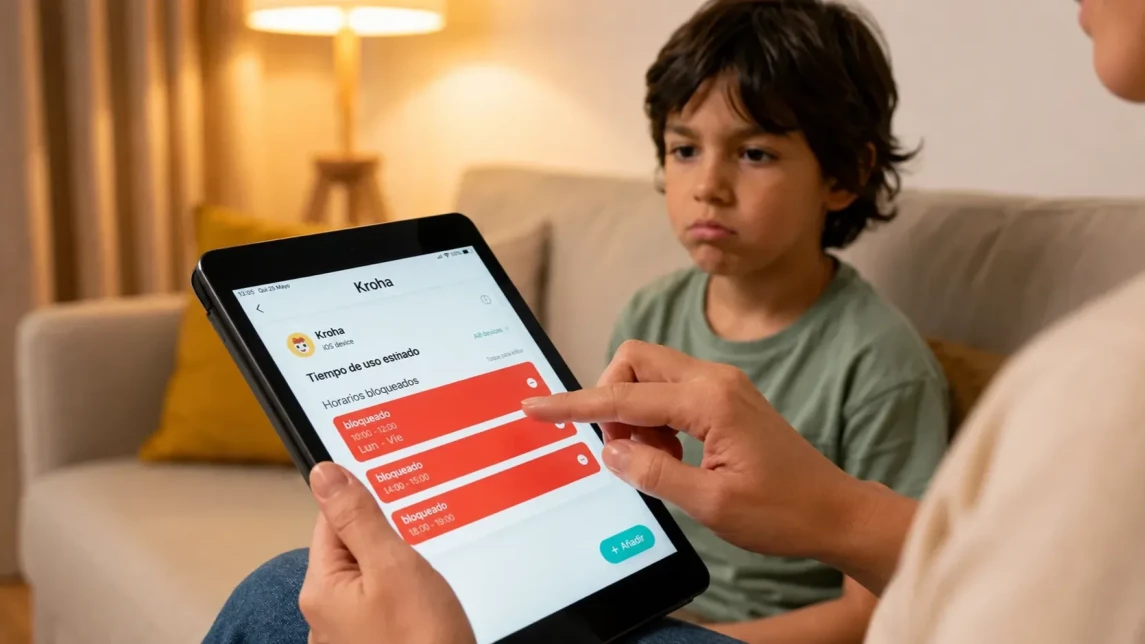
Encontrar el punto justo entre proteger a un hijo y darle más libertad con el móvil no siempre es fácil. Si los padres controlan cada aplicación, cada búsqueda y cada minuto frente a la pantalla, el niño puede sentir que no confían en él. Pero quitar todas las restricciones de golpe tampoco es buena idea: aumenta el riesgo de navegar sin supervisión o de exponerse a contenido inapropiado.
Por eso las normas no deberían ser iguales a los 8 que a los 14 años. Pueden ajustarse poco a poco según la responsabilidad que demuestre el niño: si respeta horarios, avisa cuando algo le incomoda y entiende por qué existen ciertos límites. Hablar con él — preguntarle qué ve, con quién se comunica o cómo reaccionaría ante un mensaje extraño — suele proteger más que bloquear aplicaciones sin explicación.
En esta guía veremos cómo reducir el control de forma gradual, qué hábitos conviene mantener y cuándo una herramienta de control parental puede seguir siendo útil para reforzar la seguridad digital sin sustituir la confianza familiar.