

如何在一加(OnePlus)设备上让 Kroha 家长控制在后台持续运行?
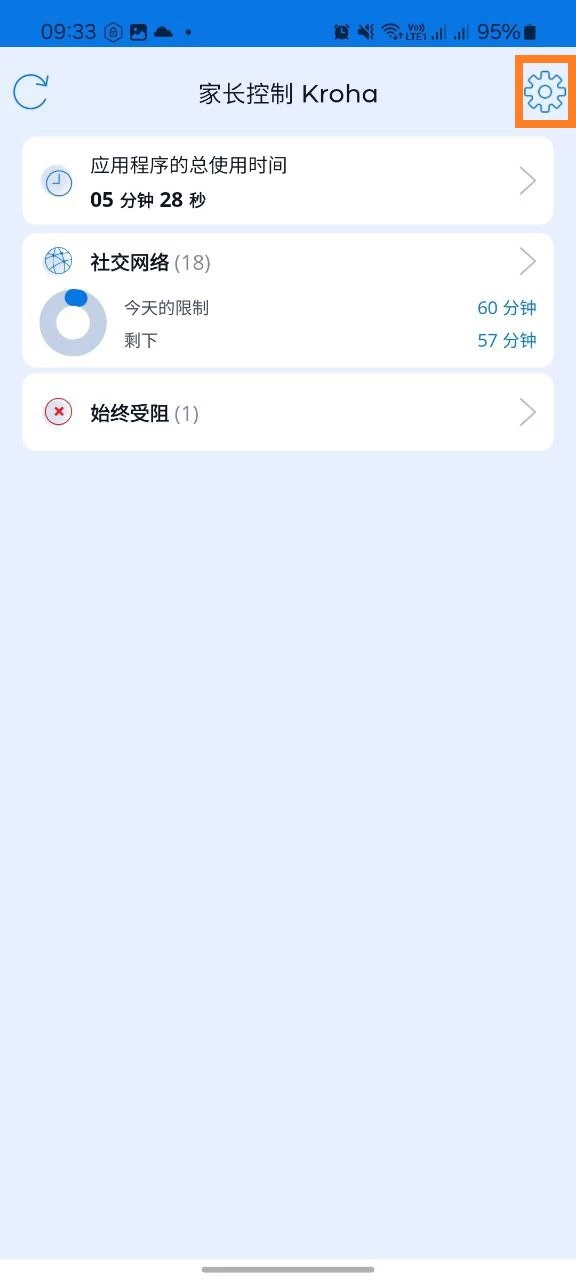
首先,在您孩子的设备上,打开 Kroha 家长控制应用程序 > 点击齿轮图标 > 点击“编辑家长限制” > 输入 PIN 码 > 如果出现任何设置向导,请按照指示操作。
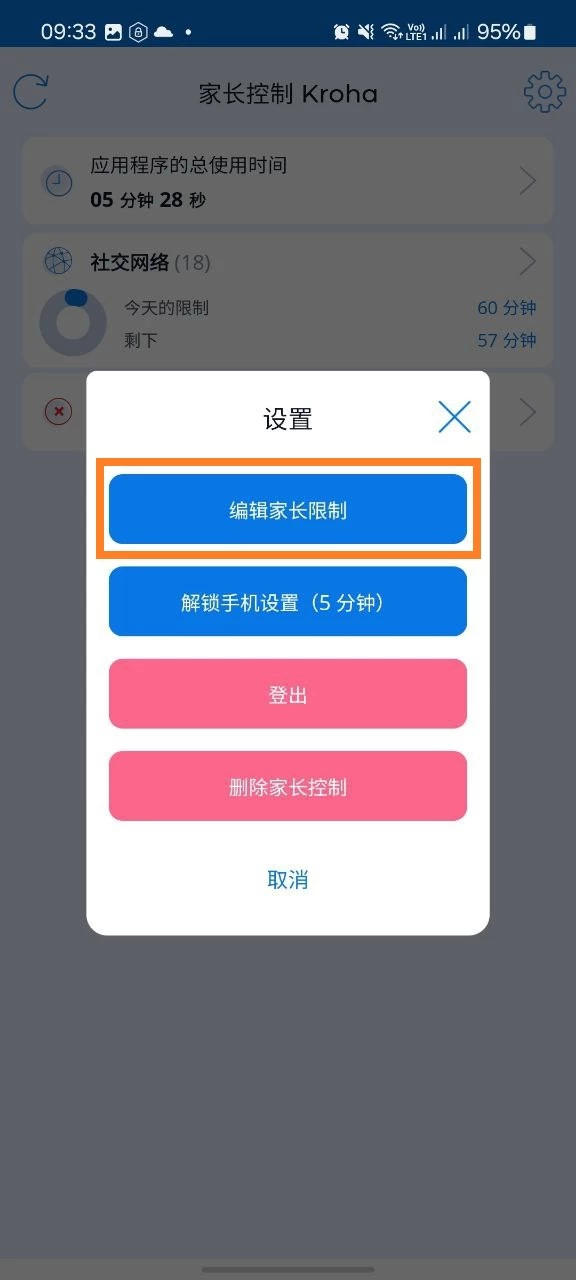
接着,在您孩子的设备上打开 Kroha 家长控制应用程序 > 点击齿轮图标 > 点击“暂时停用 5 分钟” > 输入 PIN 码。这样可以确保您孩子设备上的设置在5分钟内不会被锁定,以便您进行检查。
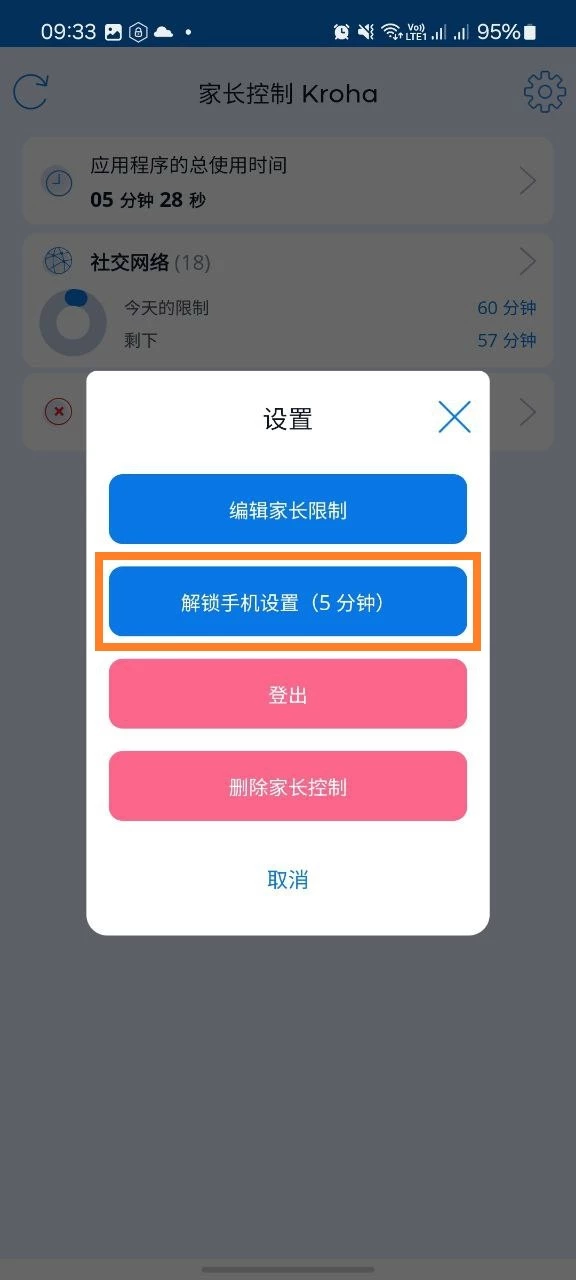
接下来,检查省电设置。请按照以下步骤操作:
- 在您孩子的设备上打开设置 > 进入应用 > 然后自动启动 > 选择 Kroha 家长控制应用程序 > 启用(自动运行在开启状态且在后台运行时生效)。
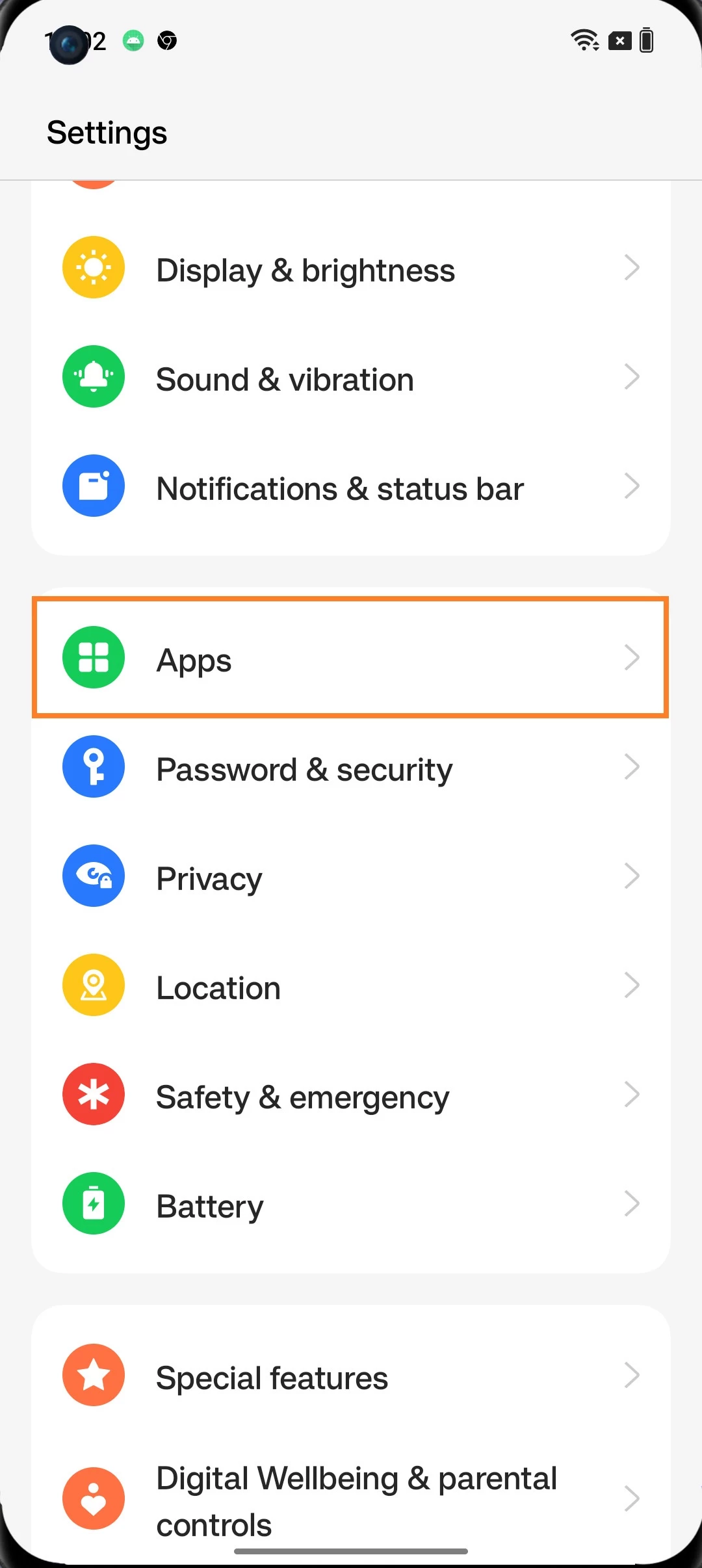
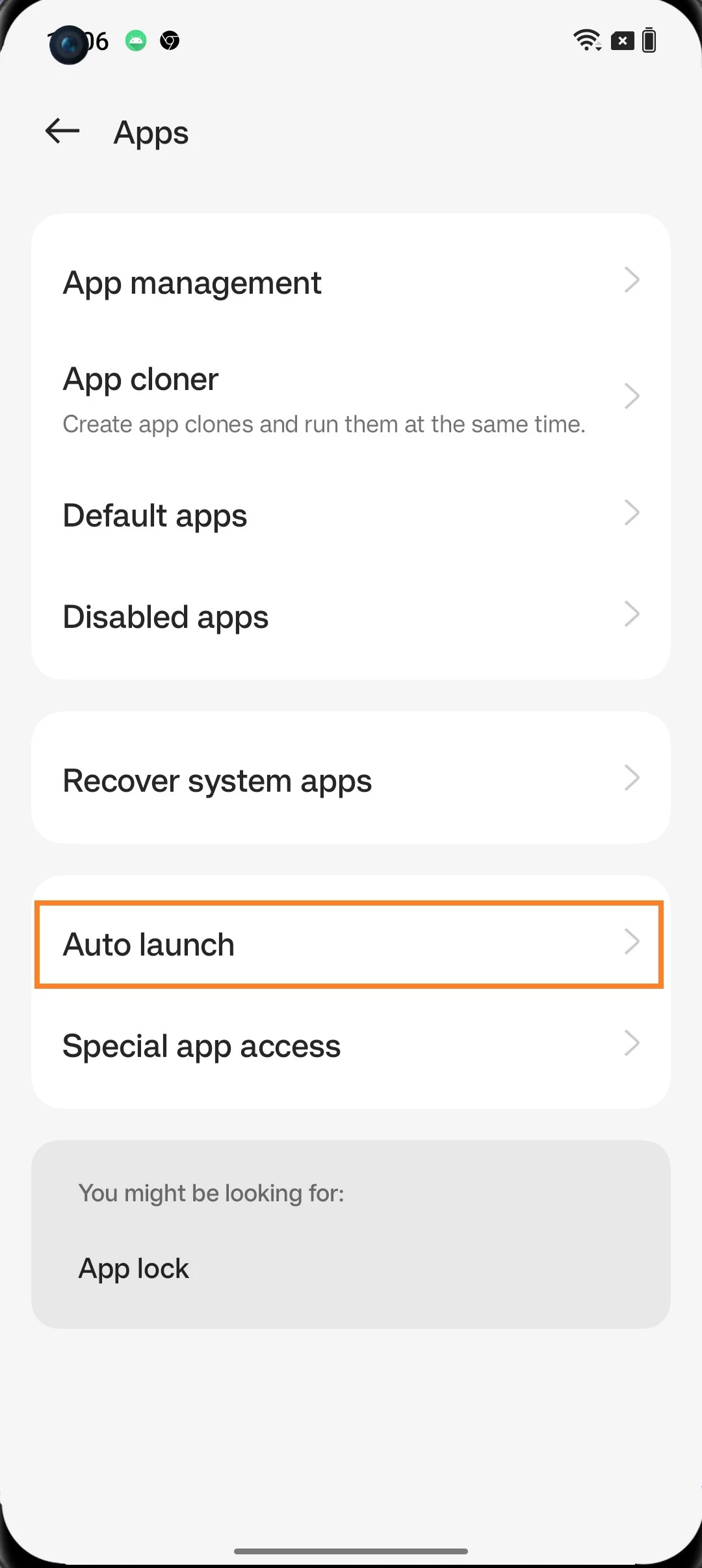
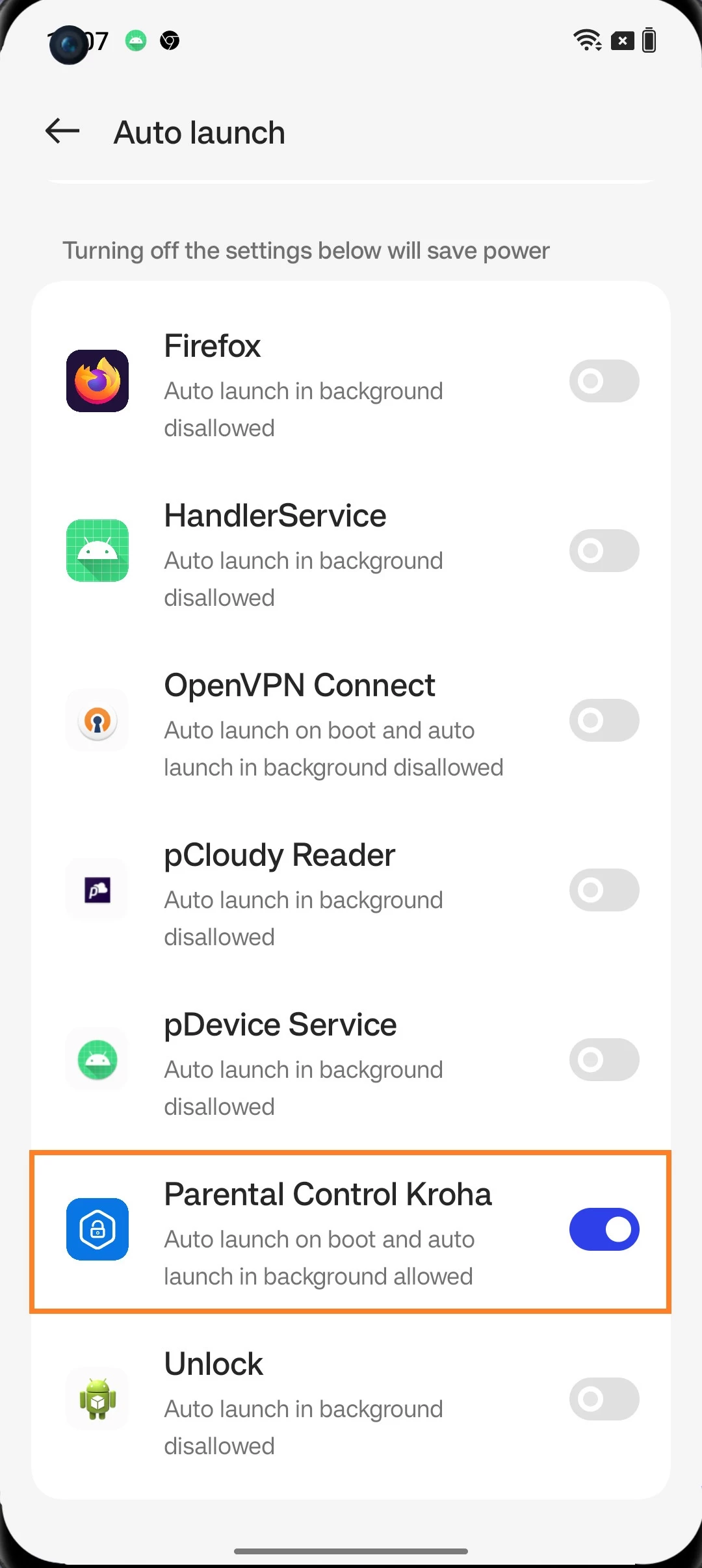
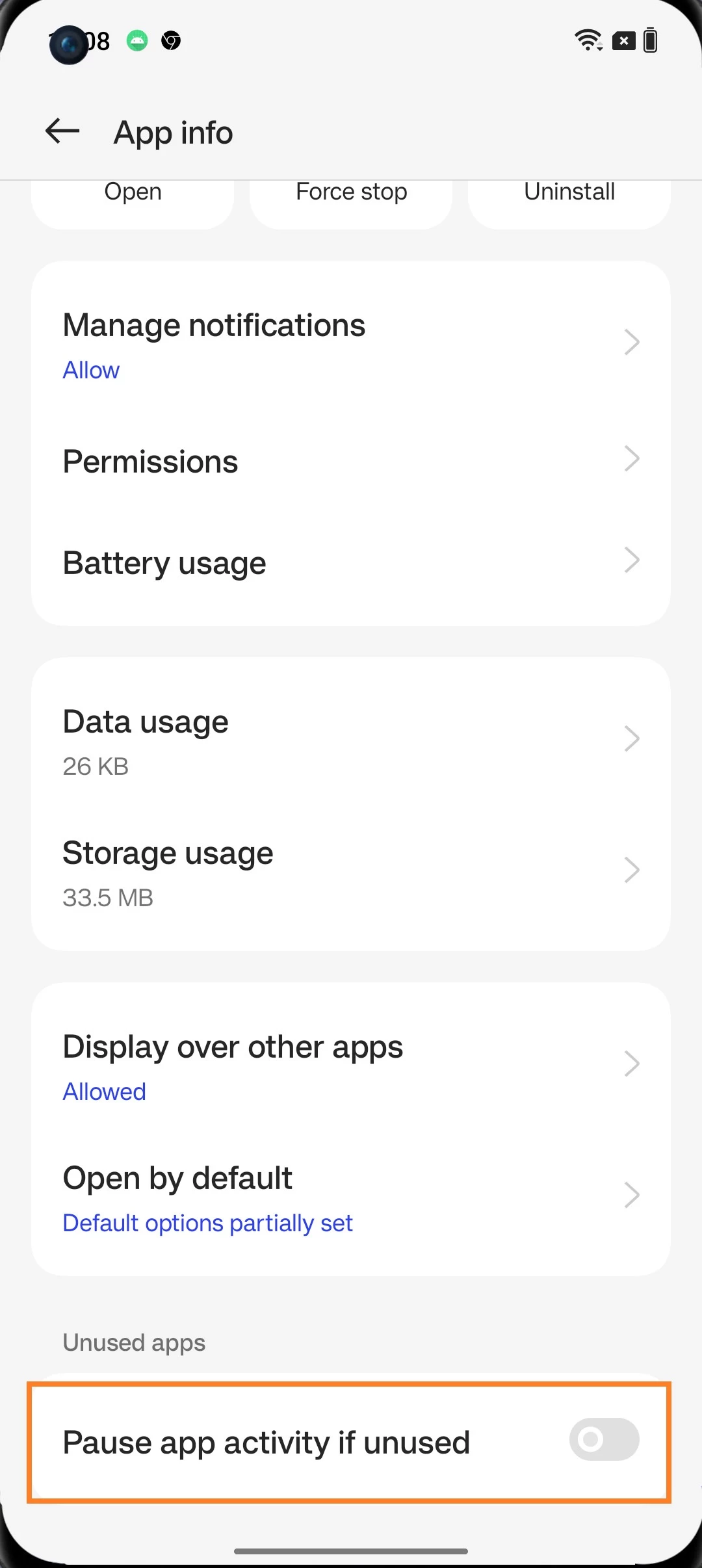
- 在您孩子的设备上打开设置 > 进入应用 > 管理应用 > 选择 Kroha 家长控制应用程序 > 不活动时挂起 > 关闭。
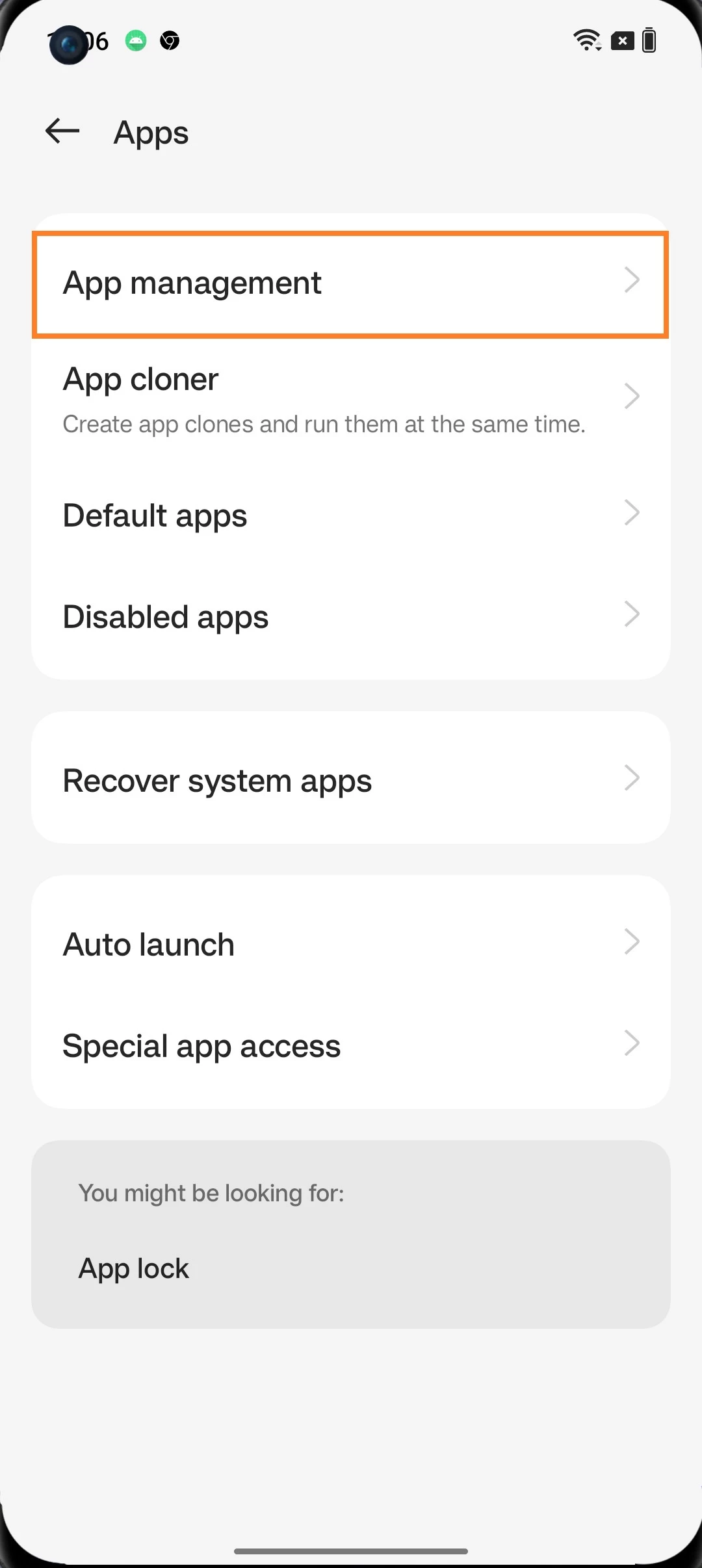
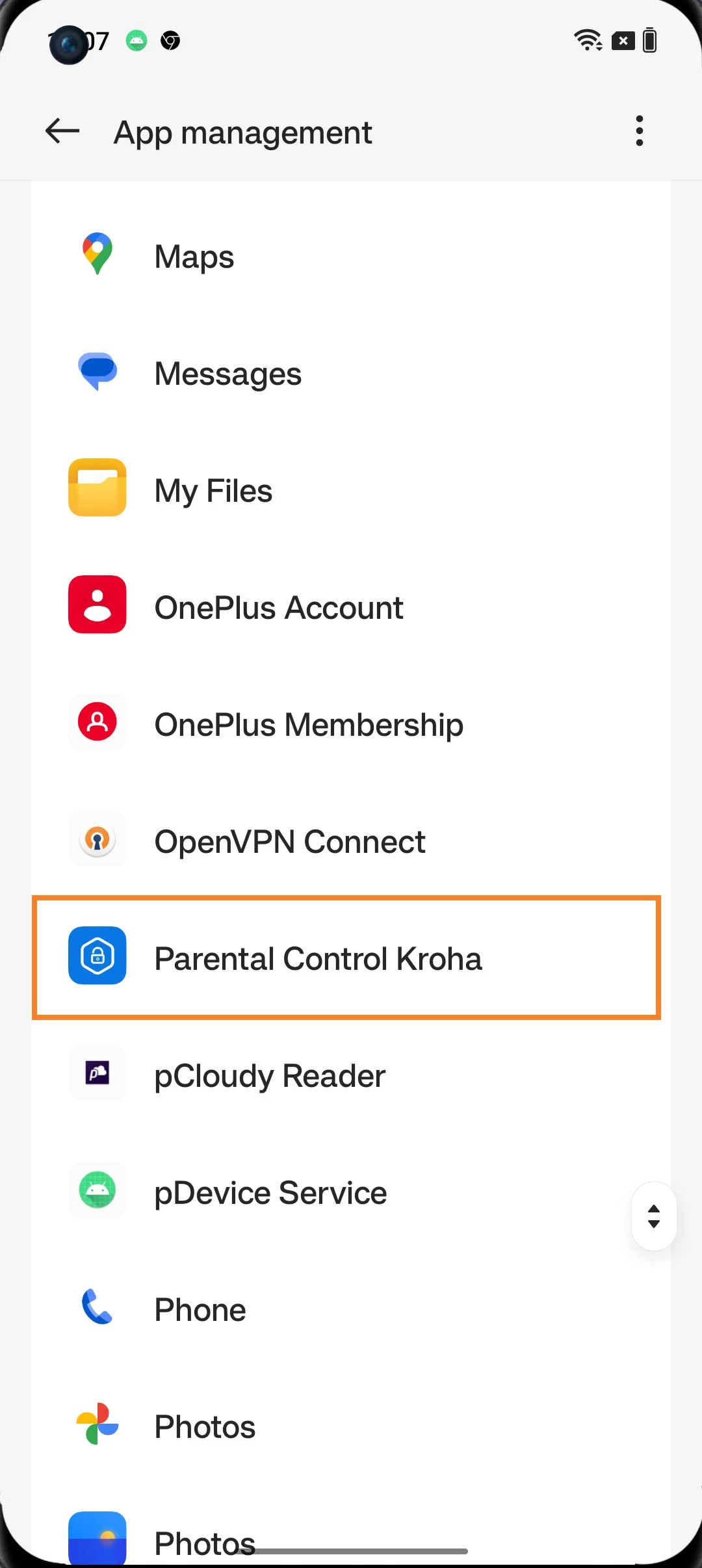
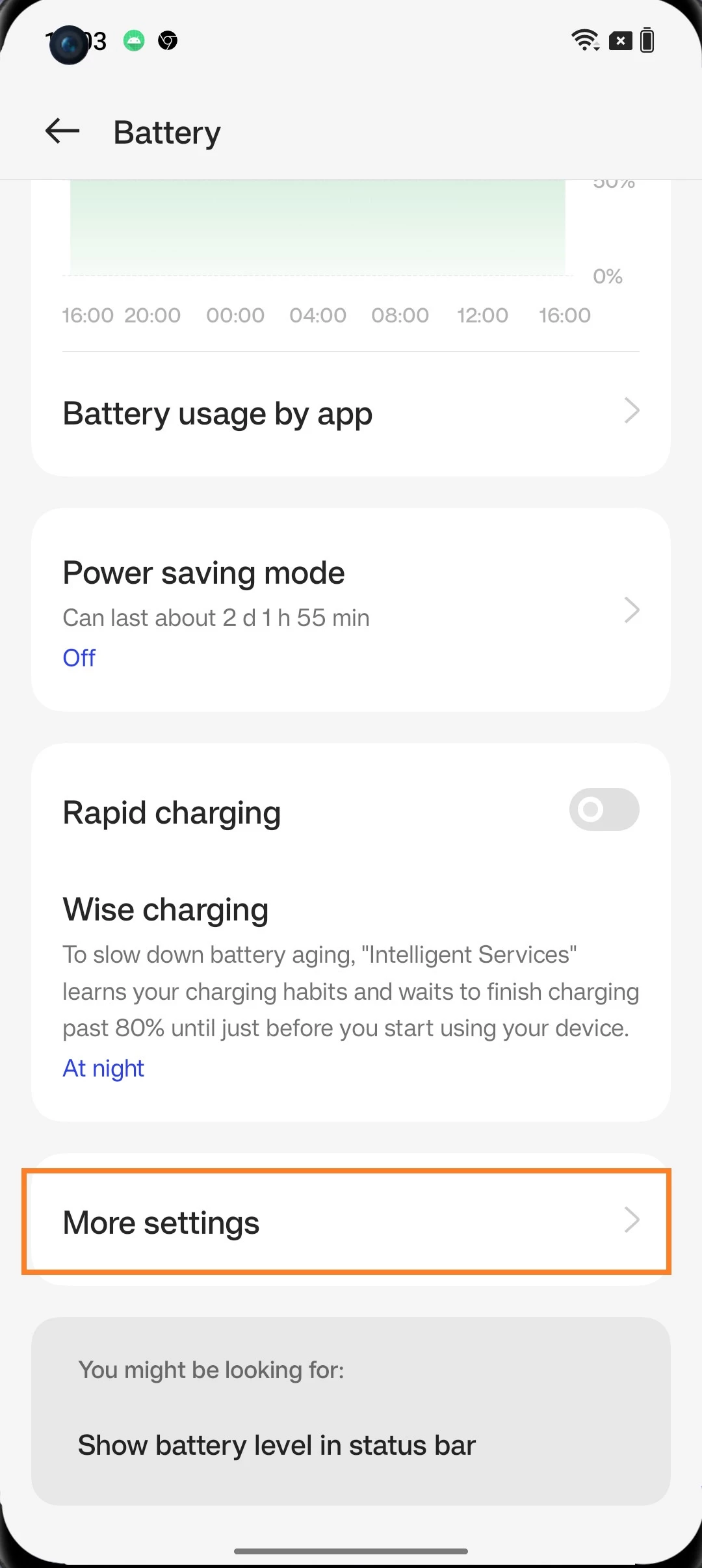
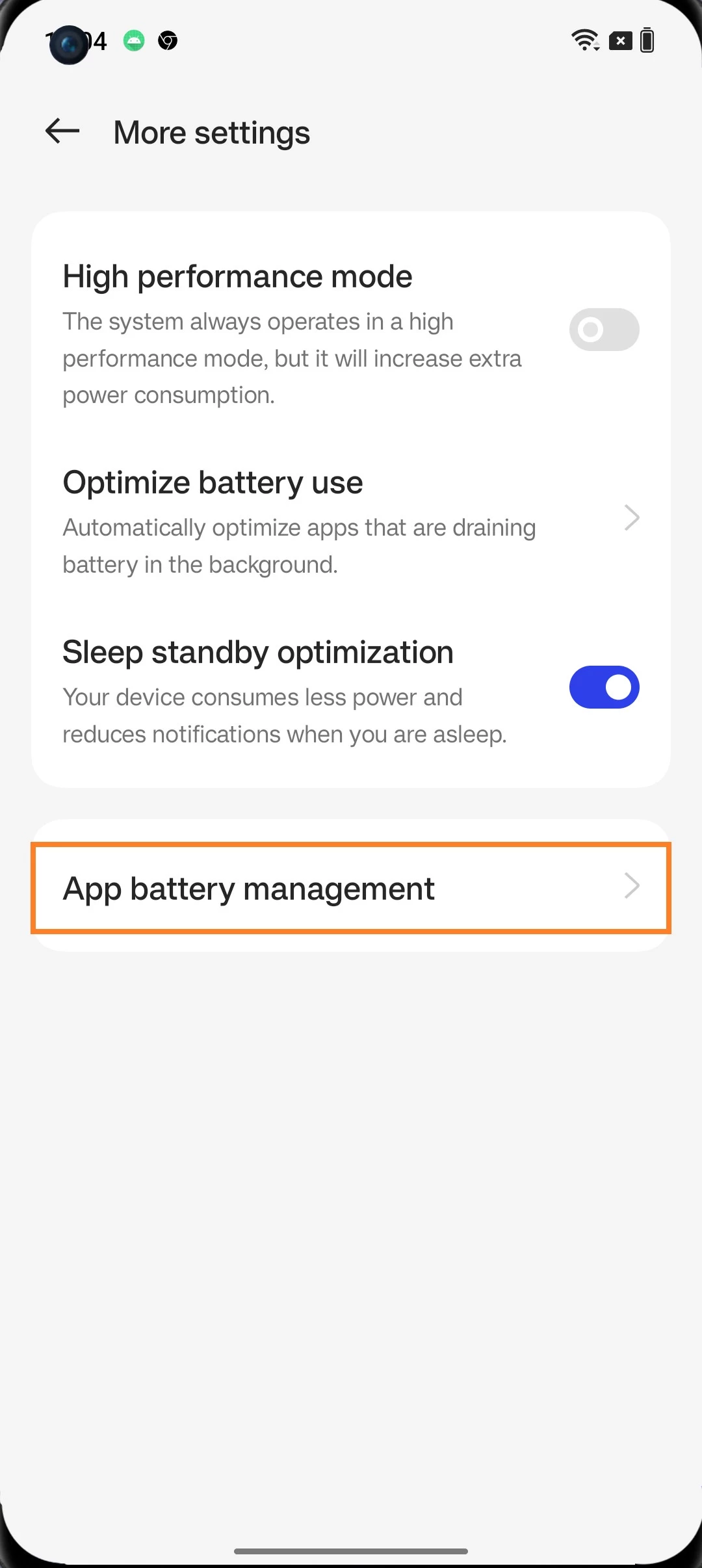
- 在您孩子的设备上打开设置 > 进入电池部分 > 更多设置 > 优化电池使用 > 选择 Kroha 家长控制应用程序 > “不优化”。
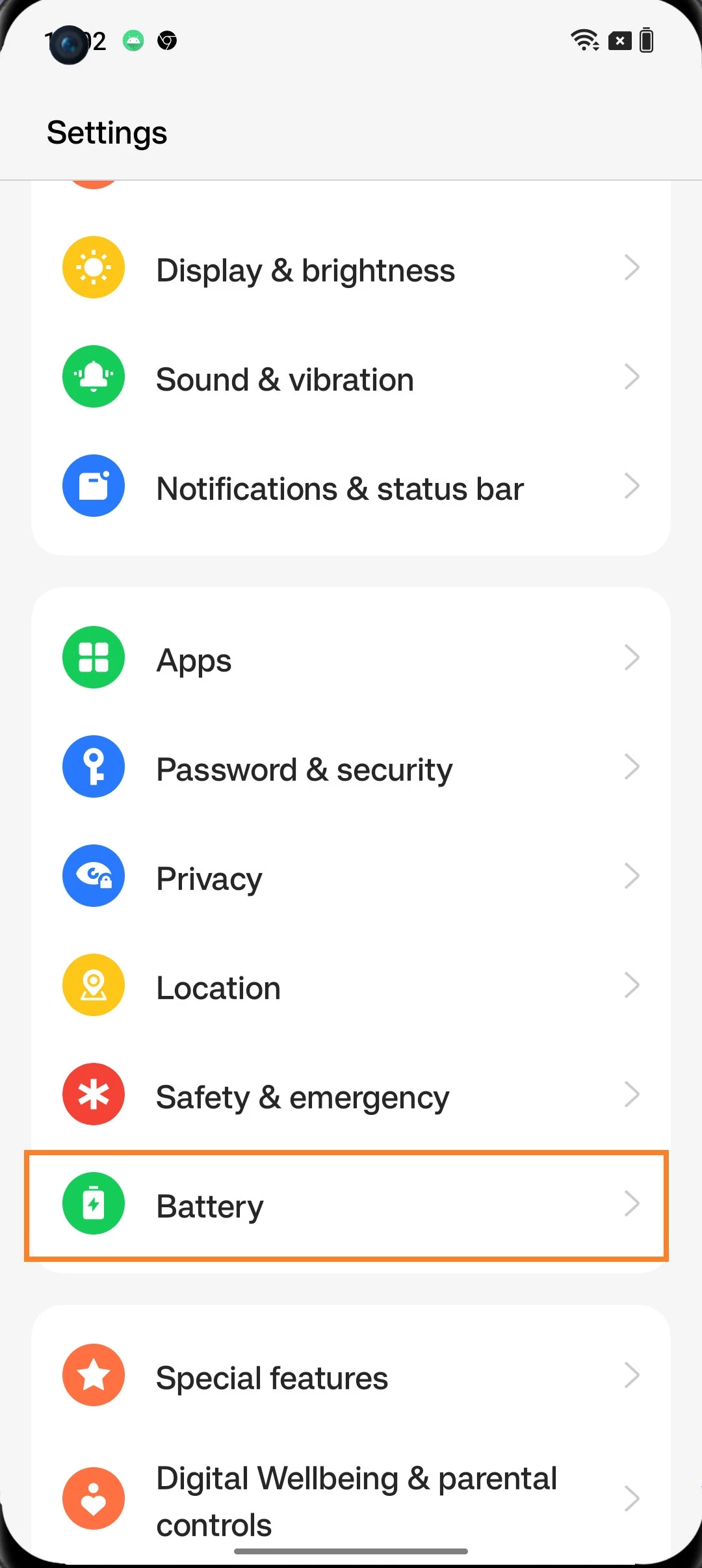
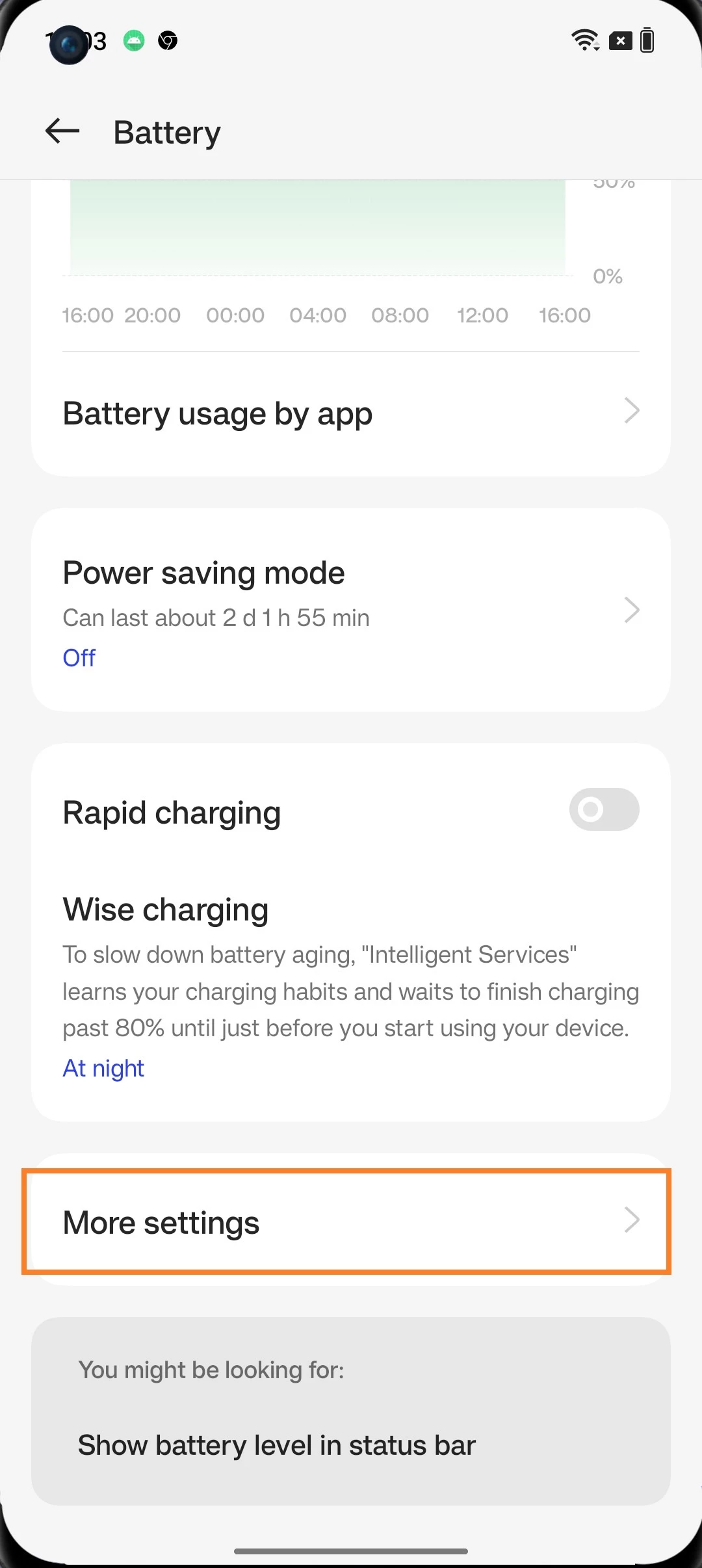
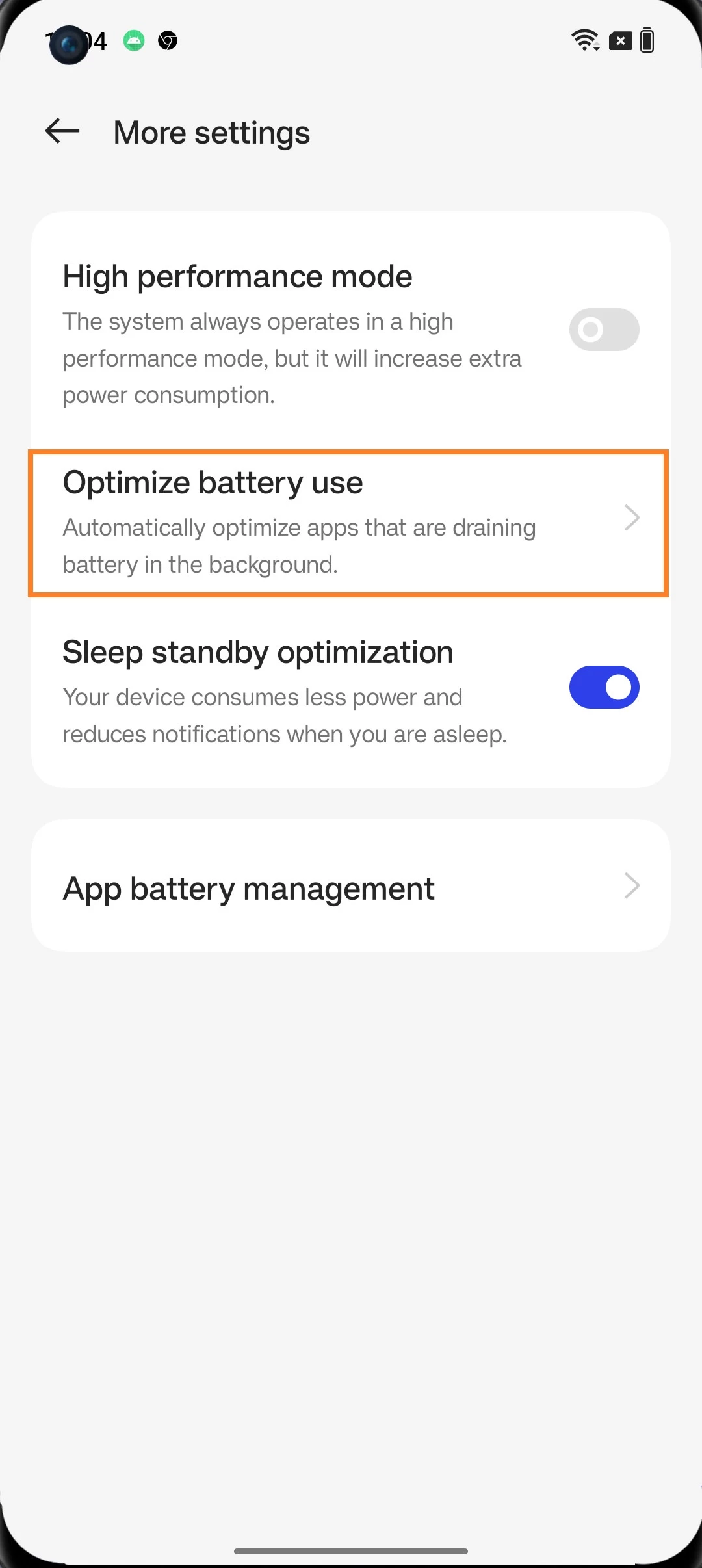
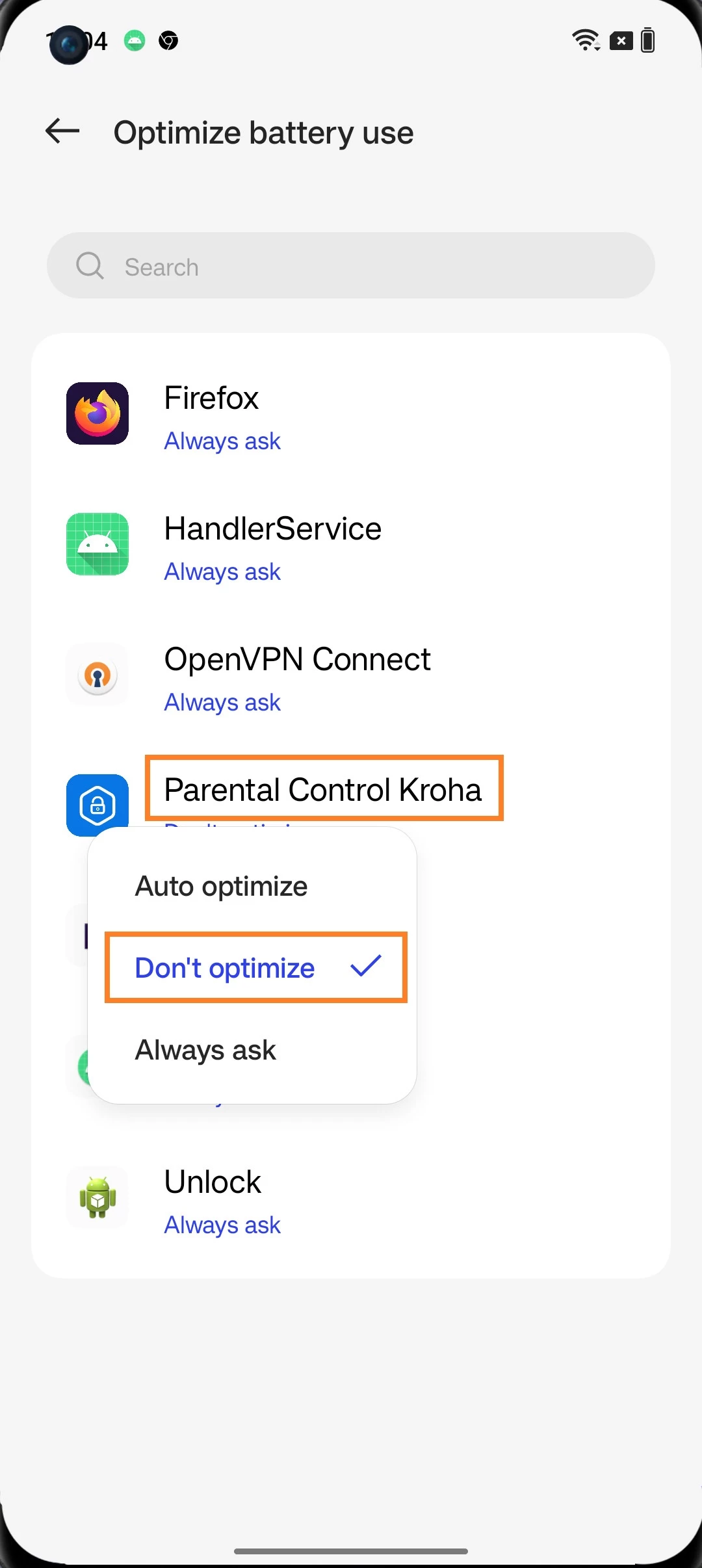
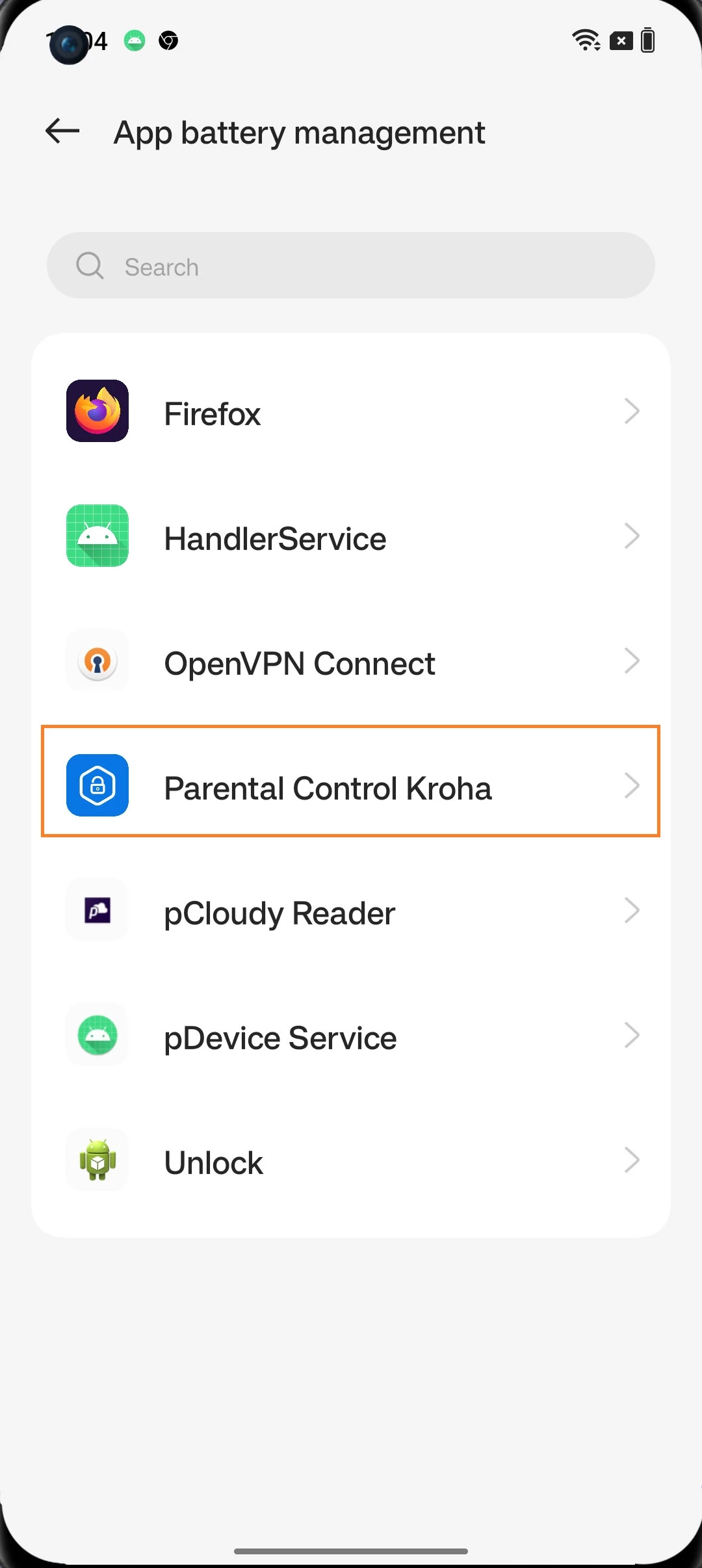
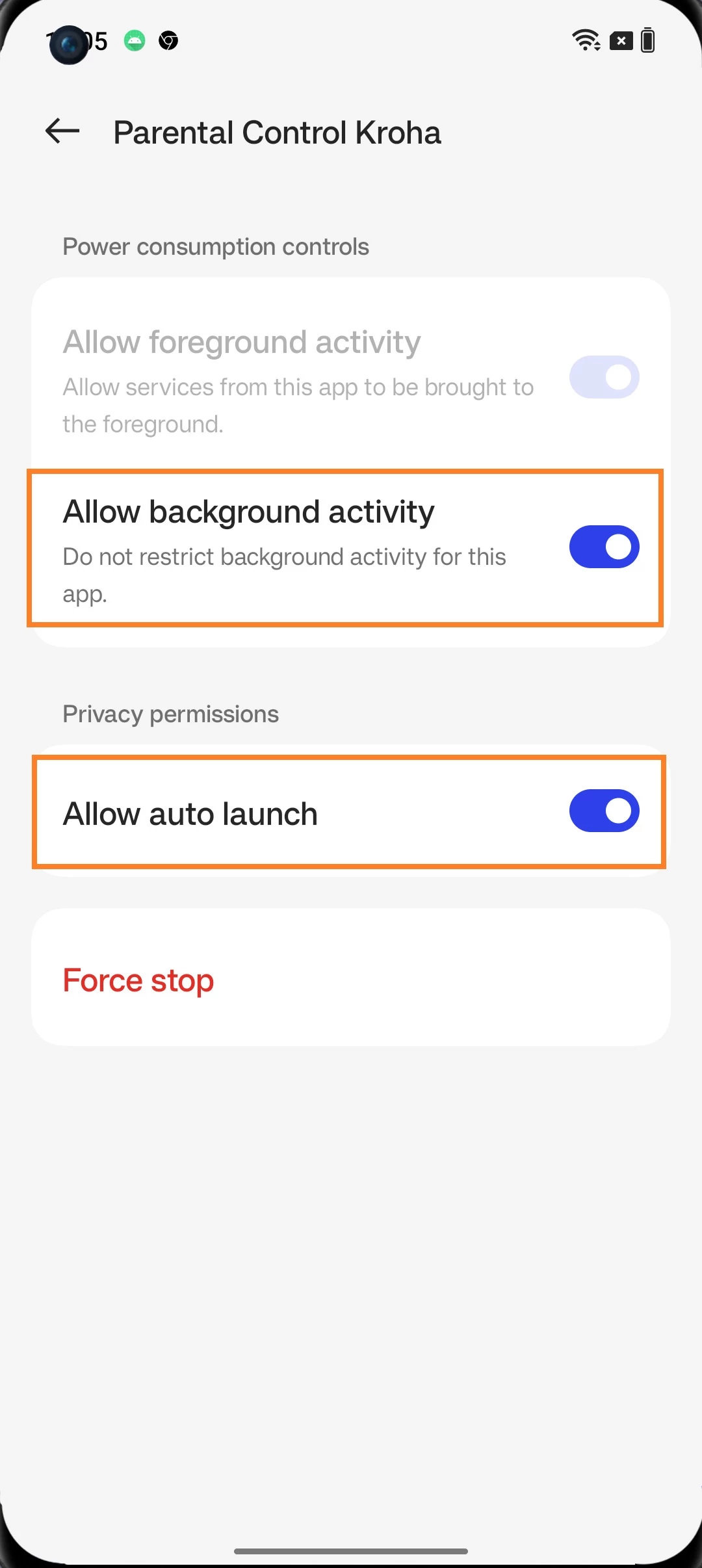
- 在您孩子的设备上打开设置 > 进入电池部分 > 更多设置 > 电池管理 > 选择 Kroha 家长控制应用程序 > 启用允许后台和自动启动。