


如何在 iOS 上配置 Kroha Advanced 家长控制?
要安装Kroha Advanced 家长控制应用程序,您需要:一台电脑或笔记本电脑、一根USB数据线以及孩子的智能手机或平板电脑。
为安装Kroha Advanced 应用程序,请按照以下步骤操作:
1. 访问我们的网站 https://advanced.parental-control.net/zh,在您的电脑或笔记本电脑上安装Kroha Advanced 家长控制应用程序。
2. 在您的PC/Mac上打开Kroha Advanced 应用程序。
3. 选择“安装”选项,选择IOS设备类型,然后点击“开始”按钮。
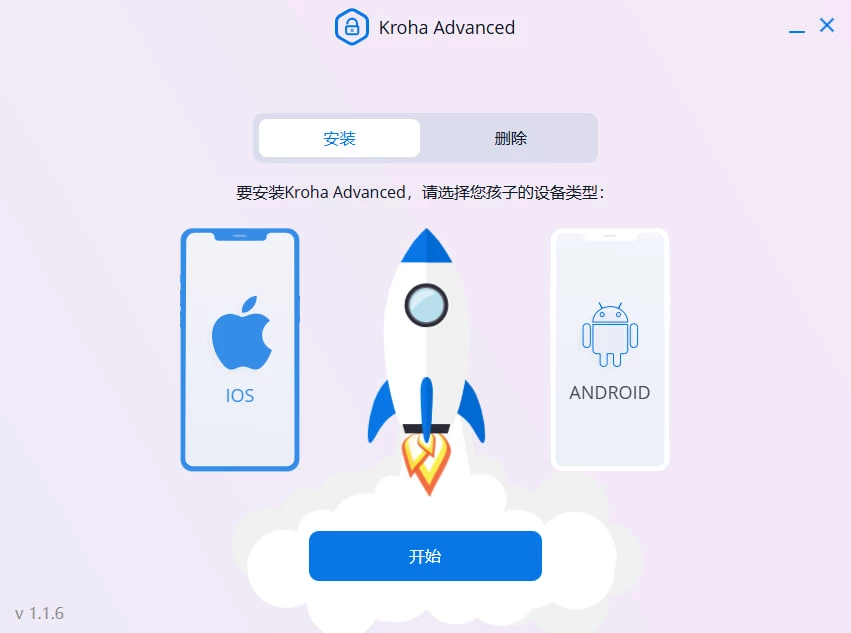
4. 按照安装说明进行操作。
- 在孩子的设备上打开设置;
- 登录您的Apple ID;
- 定位器(在某些iCloud设备上);
- 查找iPhone;
- 关闭“查找iPhone”功能;
- 通过USB将孩子的设备连接到电脑,并点击信任此电脑。
- 接下来,输入您在应用程序中注册的电子邮件地址和账户密码。
- 勾选“我接受”旁边的框,然后点击“授权”按钮。
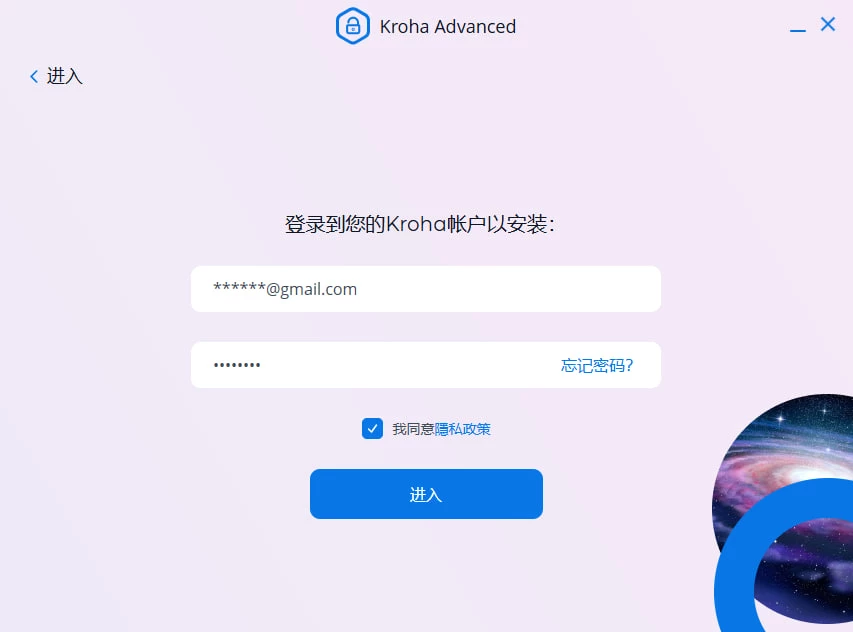
安装过程将会开始,请勿断开孩子的设备,直到安装完成。
- 接下来,孩子的智能手机/平板电脑上将打开家长控制Kroha Advanced 家长控制应用程序,并显示创建PIN码的页面。请创建PIN码。
- 按照说明逐步设置应用程序。
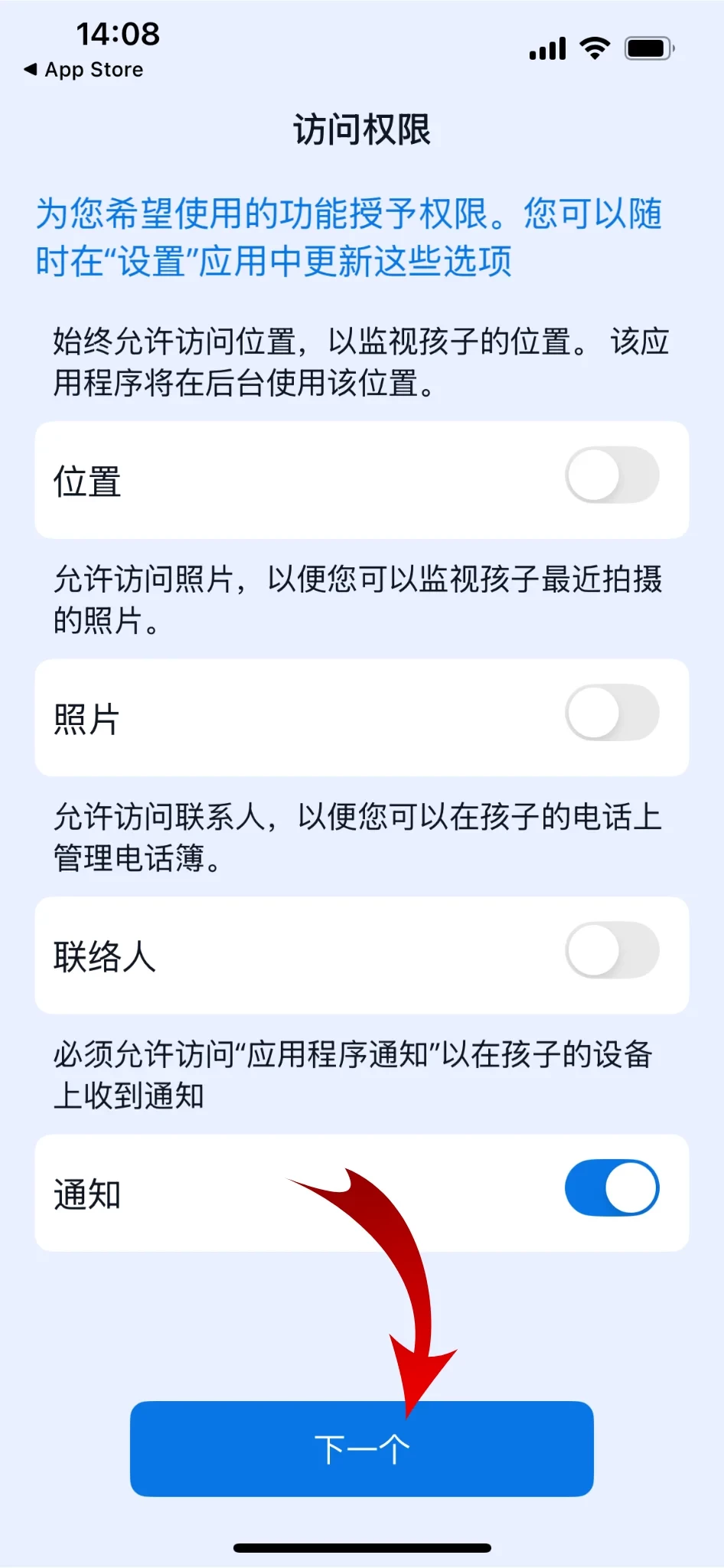
请注意!在安装Kroha Advanced 家长控制应用程序之前,孩子的设备应处于解锁状态(未启用手机锁定)。
使用Windows电脑在iOS设备上安装Kroha Advanced 家长控制应用程序的视频教程:https://www.youtube.com/watch?v=ErCjZ1AjxqA&t=1s
使用MacBook在iOS设备上安装Kroha Advanced 家长控制应用程序的视频教程:https://www.youtube.com/watch?v=gYSn06RqC4Q&t=3s
重要提示!电脑/笔记本电脑仅用于设置扩展版本。之后,所有的控制都由家长的智能手机管理。