


Centro assistenza Kroha
 Risparmio energetico e ottimizzazione della batteria
Attivare Kroha in background su OPPO
Risparmio energetico e ottimizzazione della batteria
Attivare Kroha in background su OPPO
Come ottenere il funzionamento dell’app Kroha in background su OPPO?
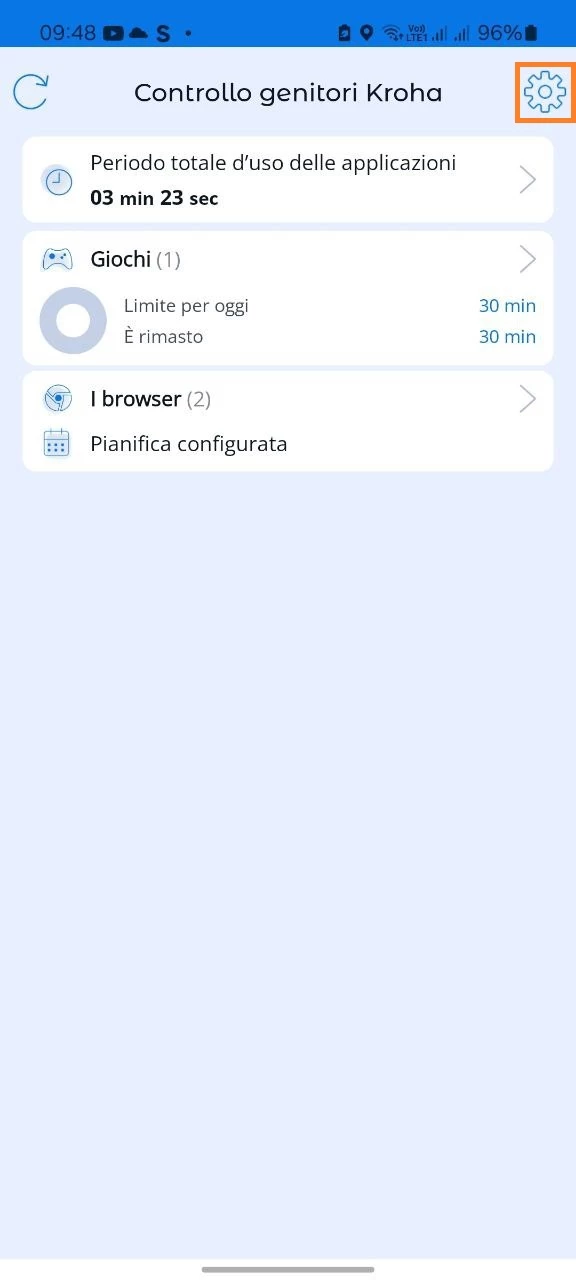
Prima, sul dispositivo di tuo figlio, apri l'app parental control Kroha > Tocca l'icona dell'ingranaggio > Tocca “Modifica restrizioni parentali” > Inserisci il codice PIN > Se appare una guida di configurazione, seguila.
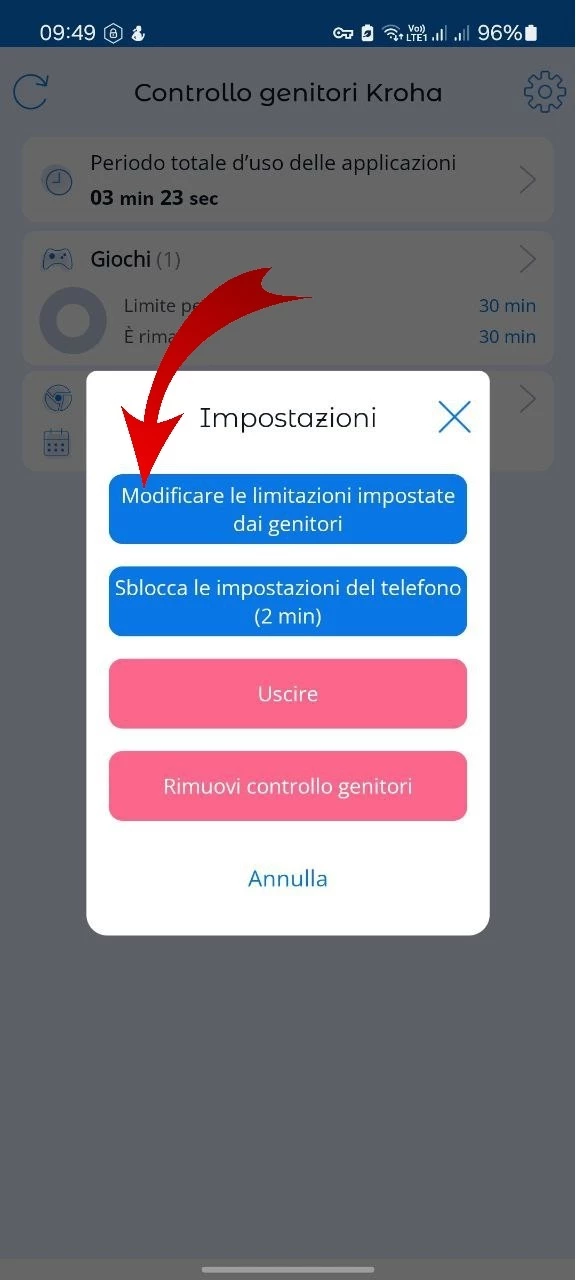
Quindi, apri l'app parental control Kroha sul dispositivo di tuo figlio > Tocca l'icona dell'ingranaggio > Tocca “Disattiva temporaneamente per 2 minuti” > Inserisci il codice PIN. Questo serve a garantire che le impostazioni sul dispositivo di tuo figlio non siano bloccate per 2 minuti, così potrai controllarle.
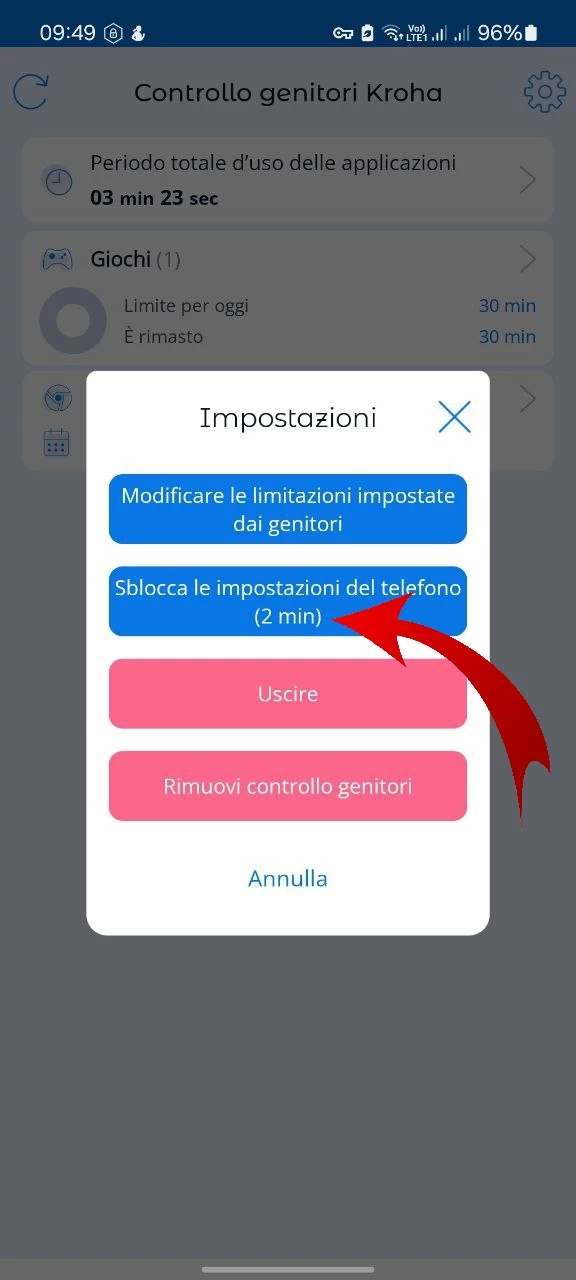
Successivamente, controlla le impostazioni del risparmio energetico. Per farlo, segui queste istruzioni:
- Vai su Impostazioni sul dispositivo di tuo figlio > Batteria > Altre impostazioni (Altre opzioni) > Ottimizza utilizzo batteria > Trova l'app parental control Kroha e impostala su Non ottimizzare.
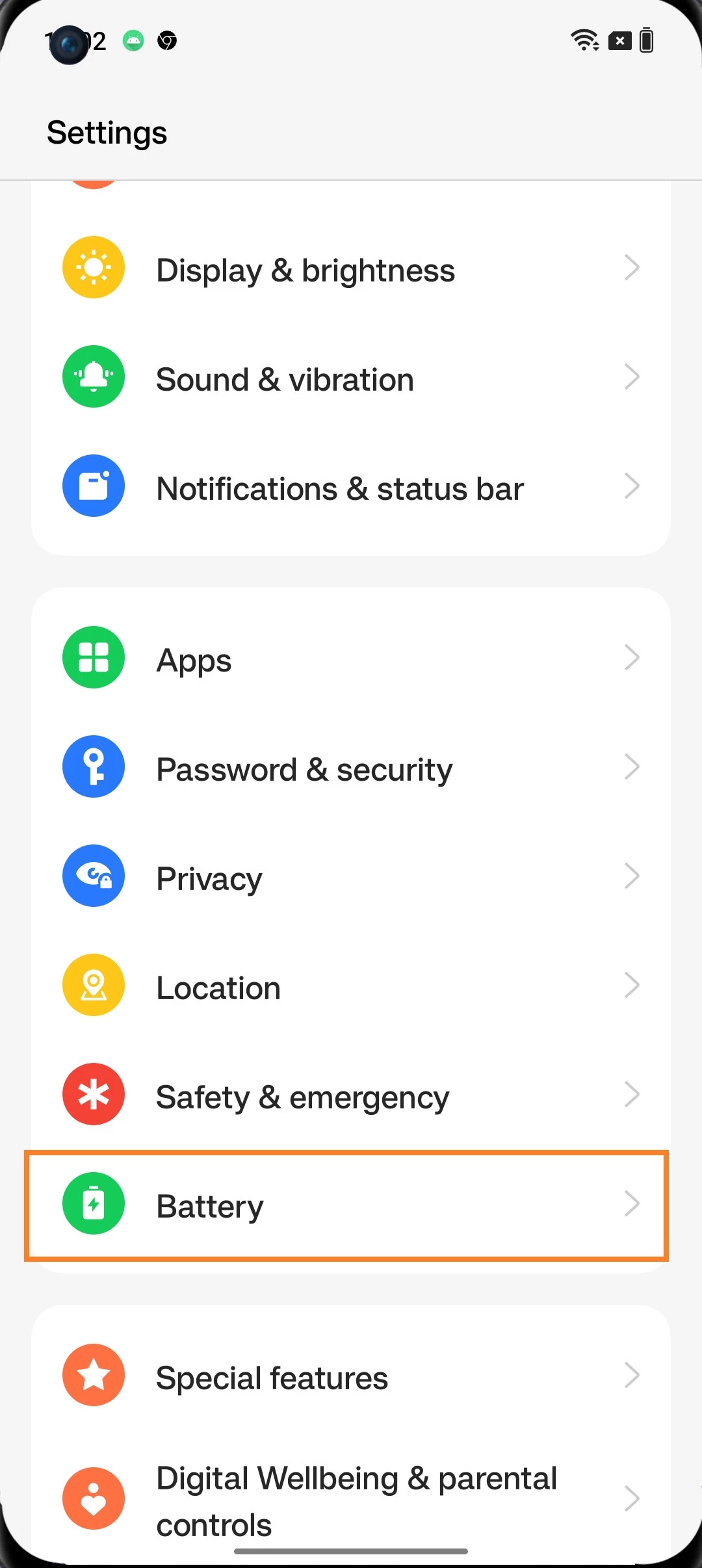
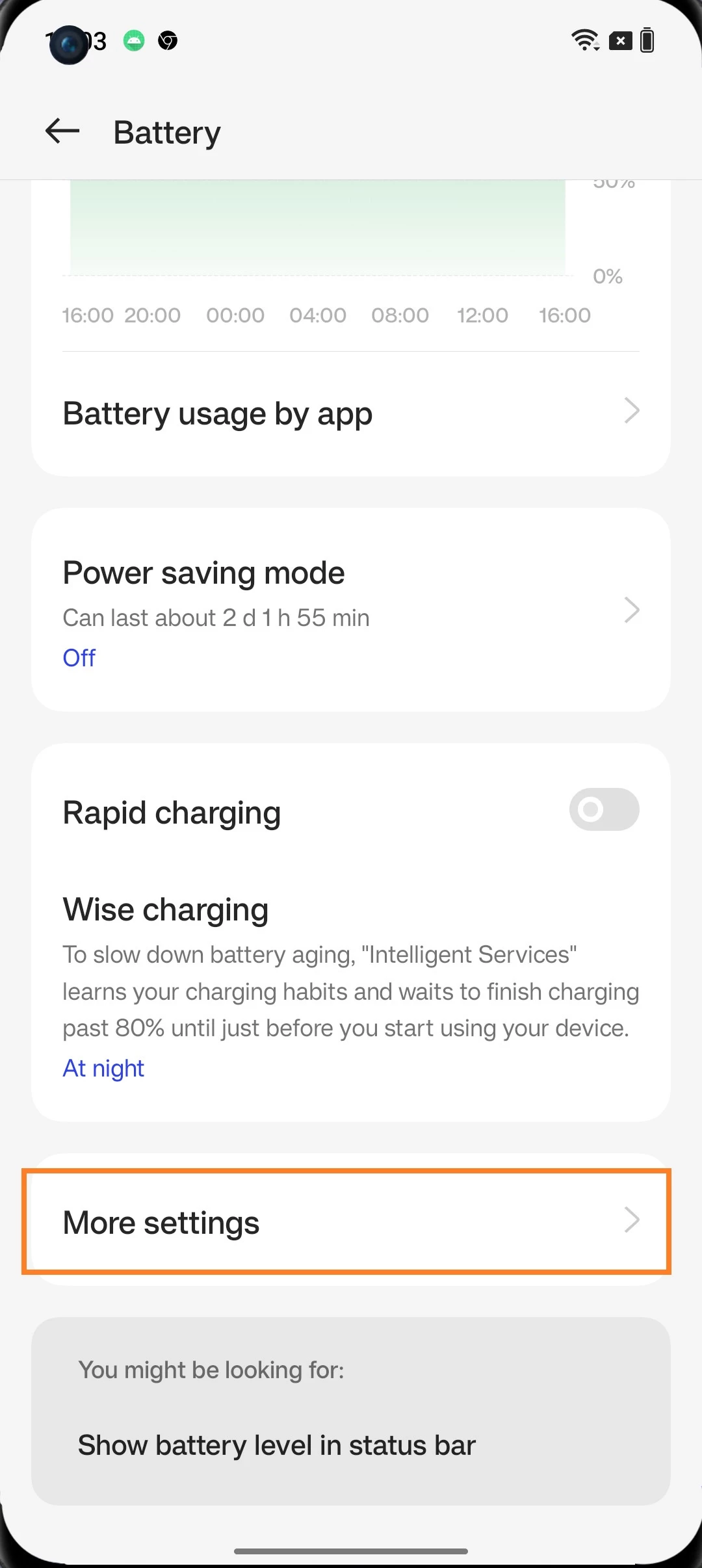
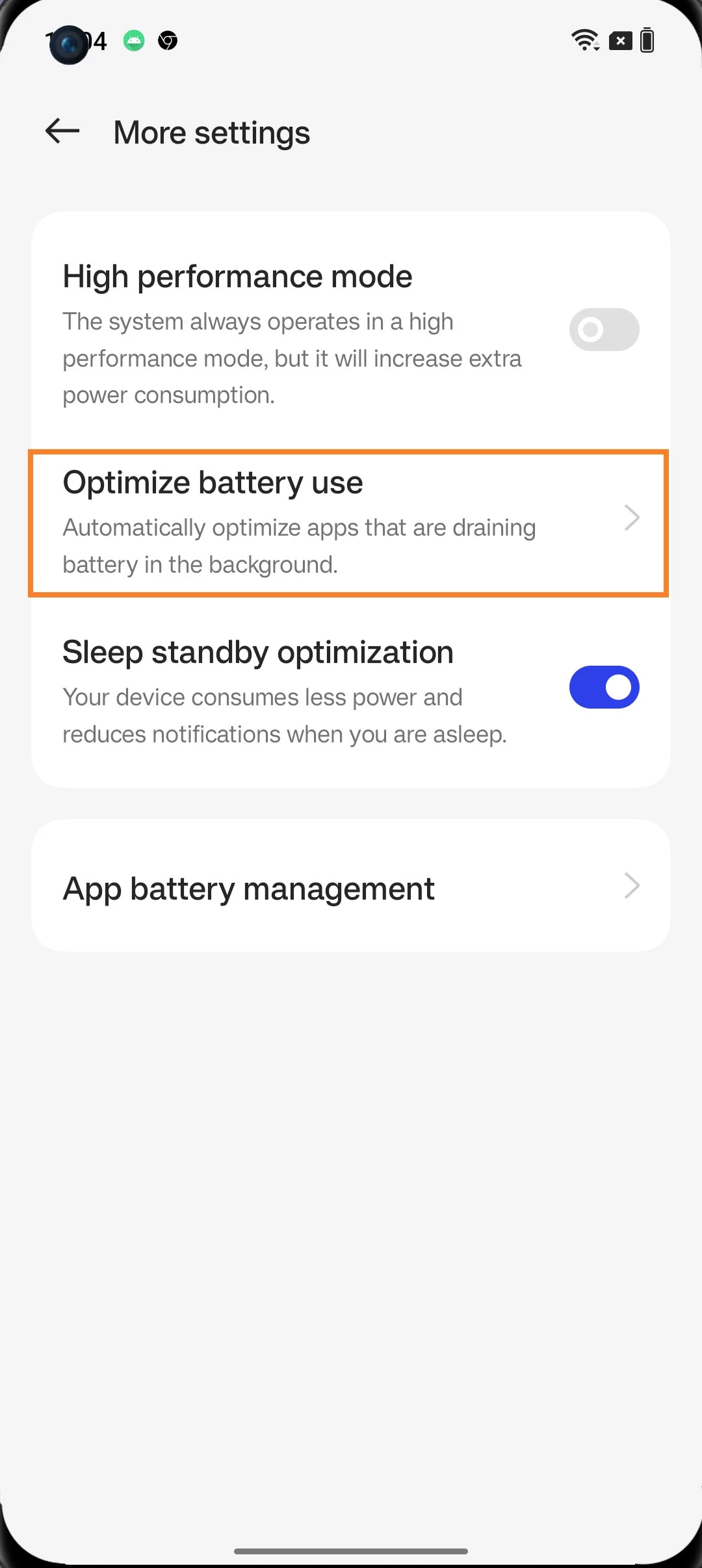
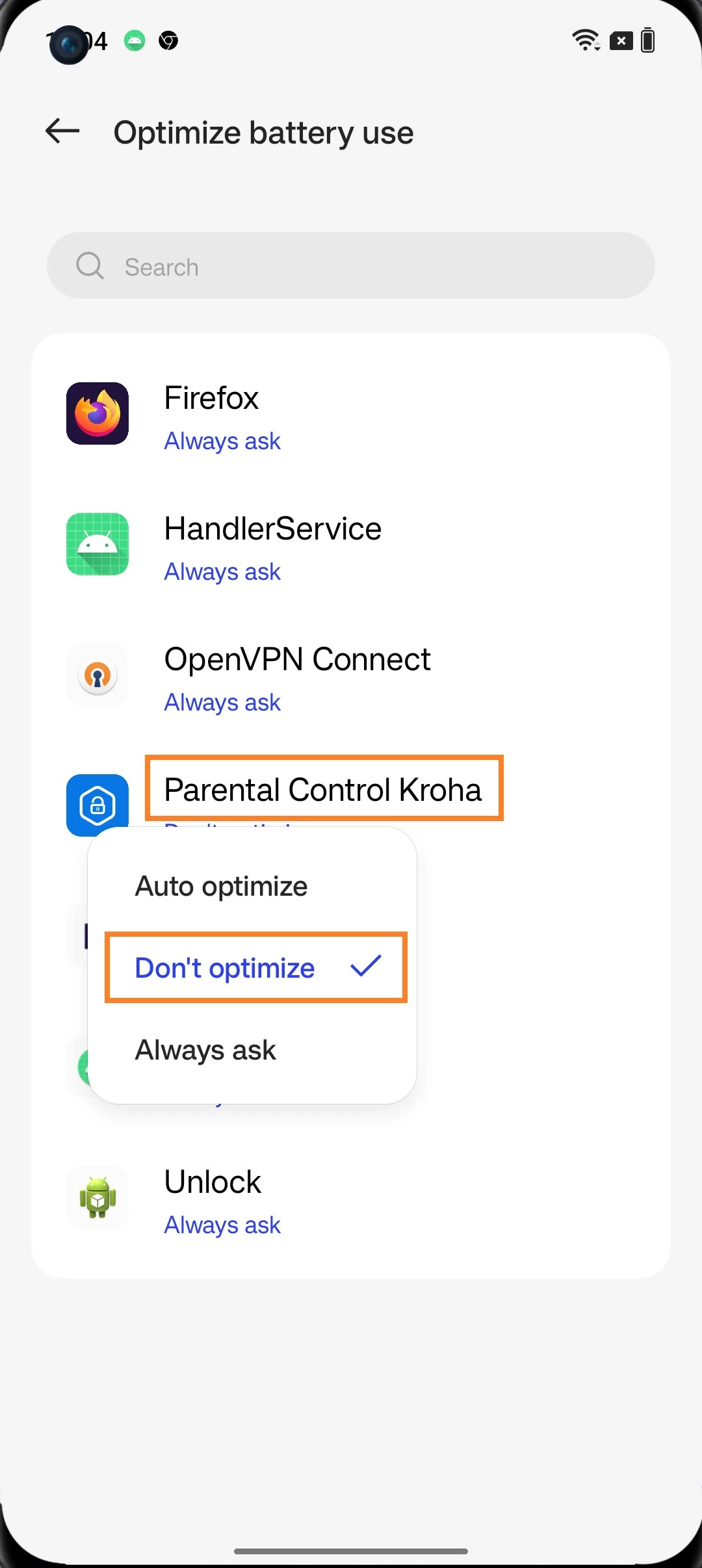
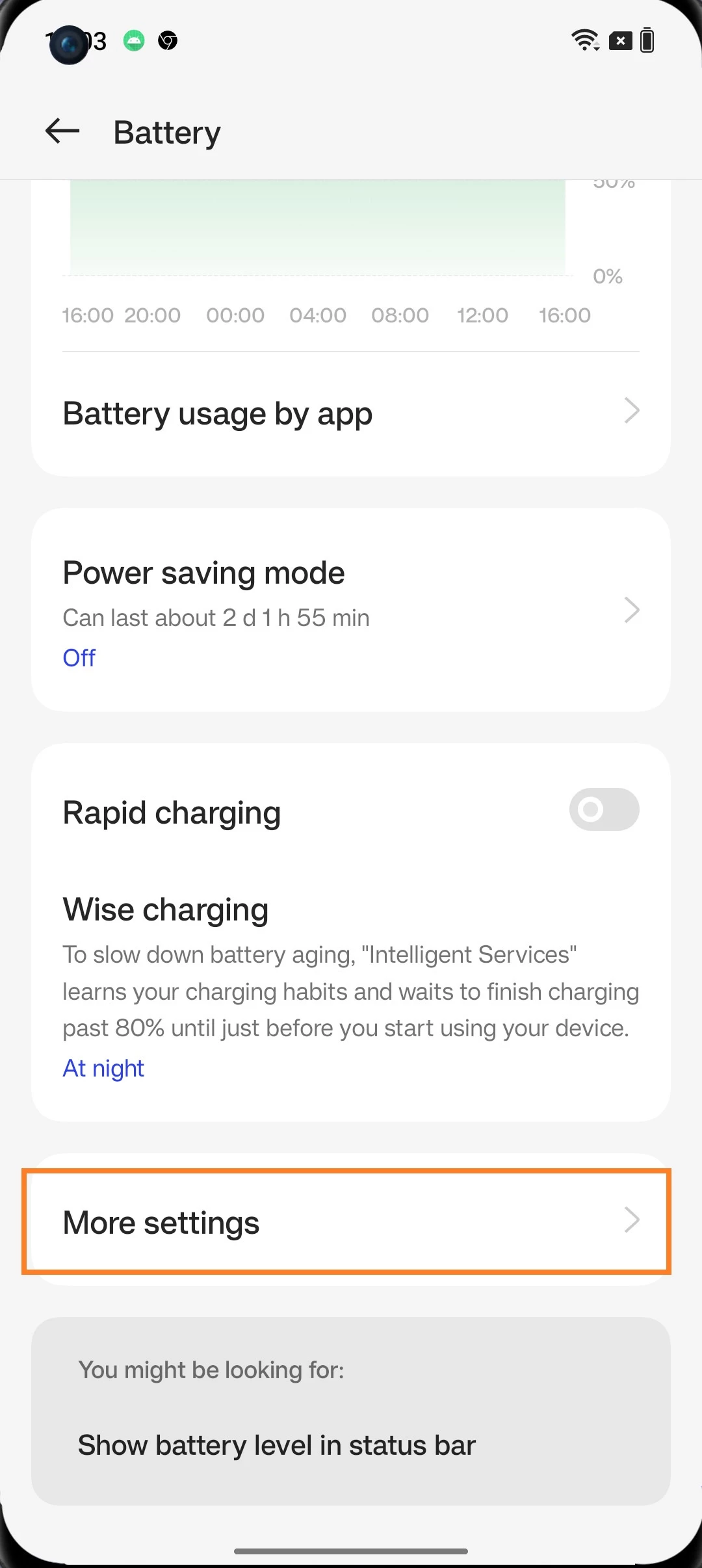
- Quindi, apri Impostazioni sul dispositivo di tuo figlio > Batteria > Altre impostazioni (Altre opzioni) > Gestione batteria app > Trova l'app parental control Kroha e attiva le opzioni “Consenti esecuzione in background” e “Consenti avvio automatico”.
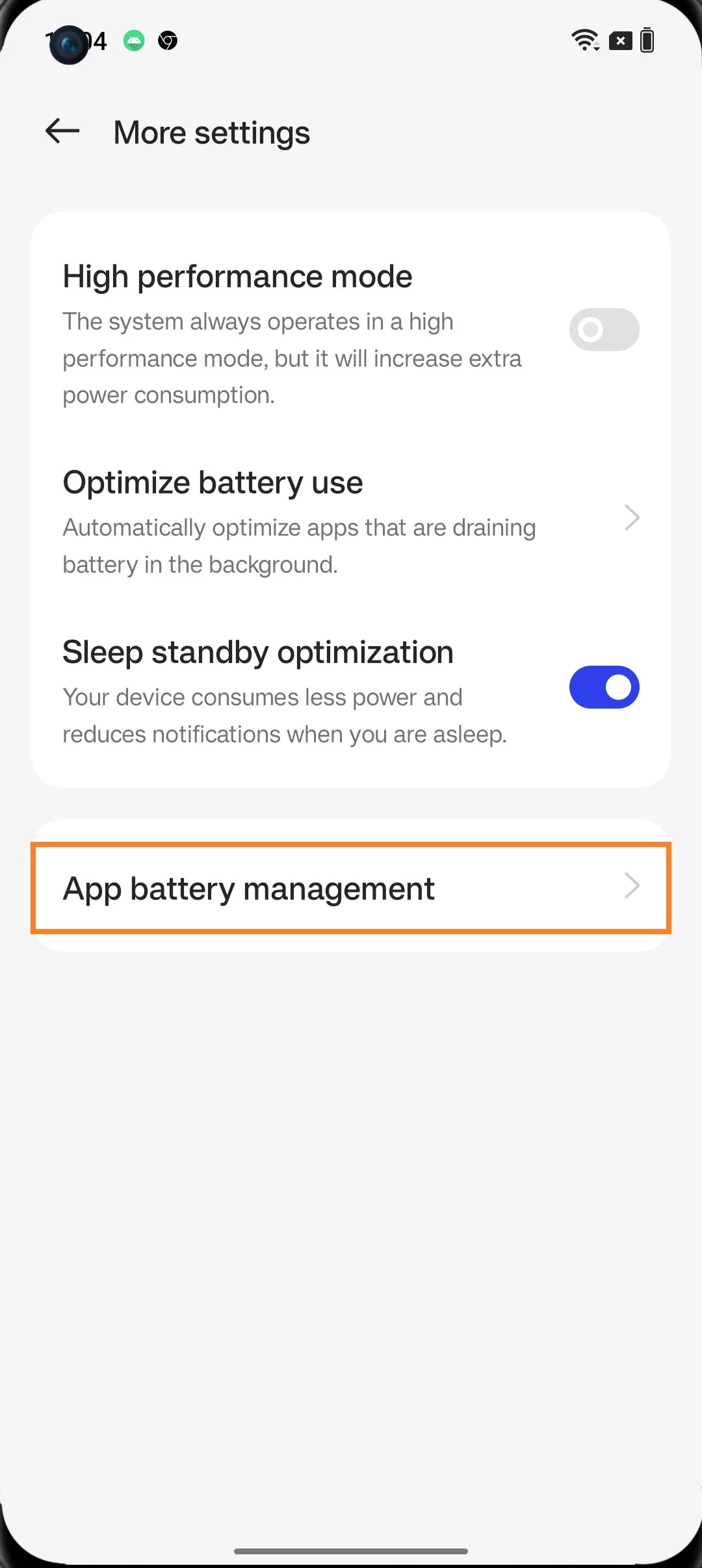
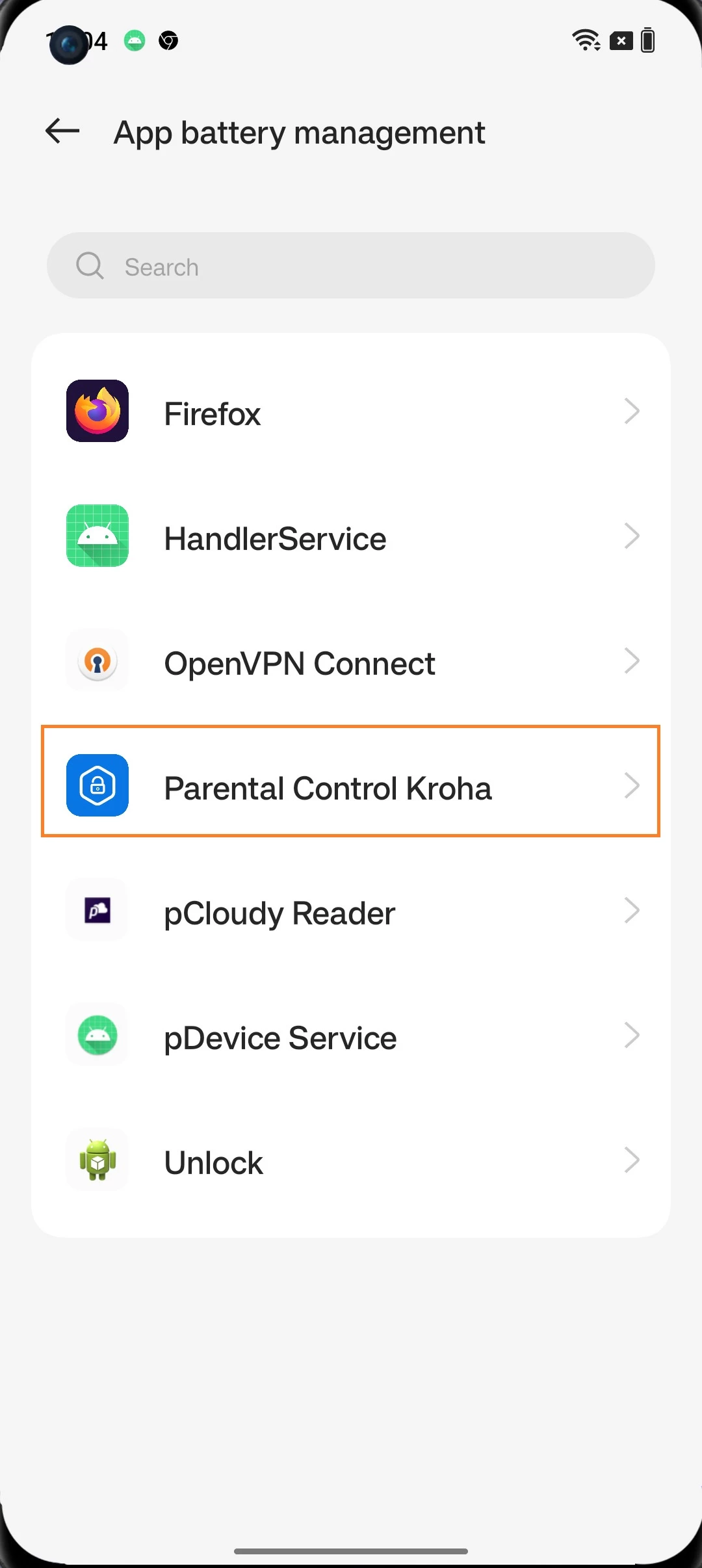
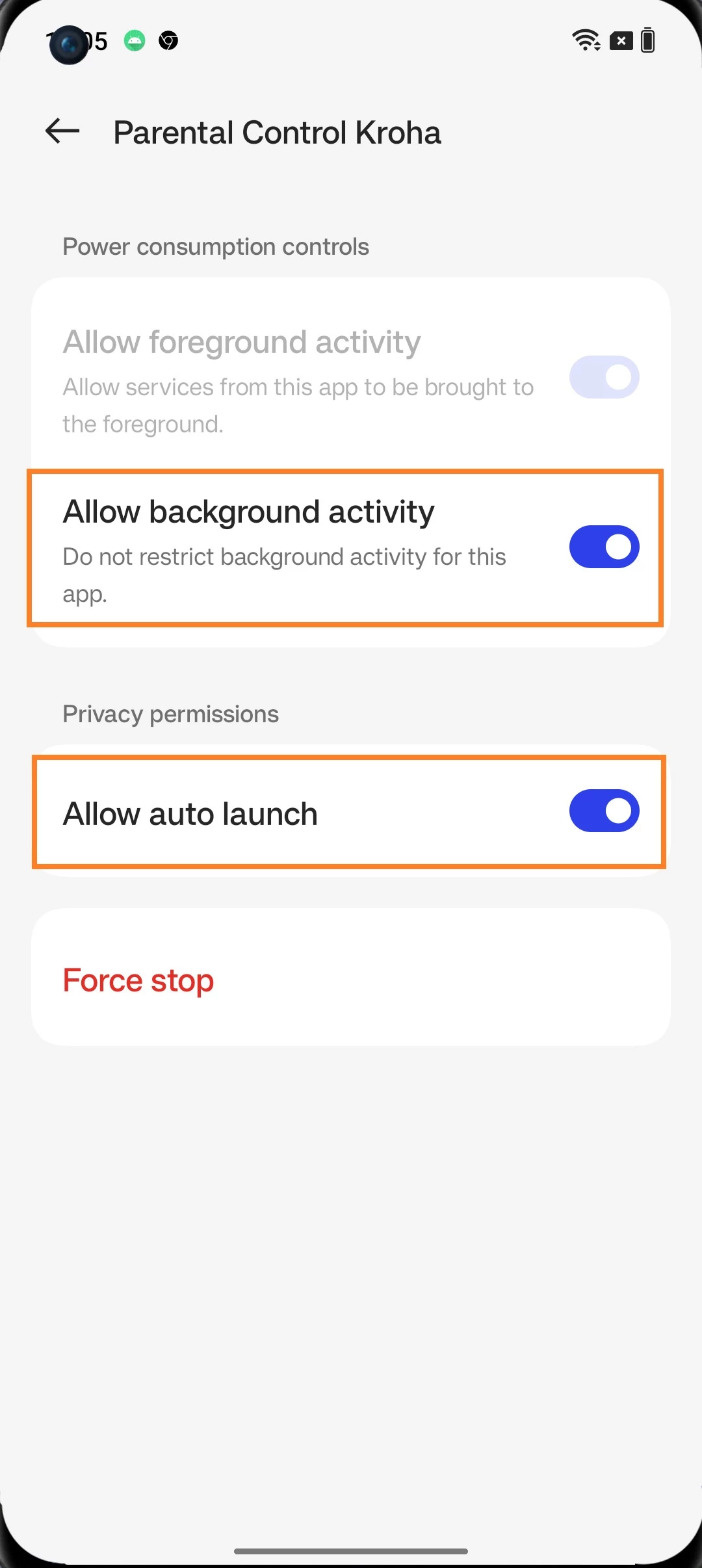
- Su dispositivi Oppo con Security Center, apri l'app Security Center e seleziona Permessi Privacy > Gestione avvio > Consenti parental control Kroha.
- Su alcuni dispositivi Oppo (ad es. R9, R11 e A37f), dovrai andare su Impostazioni > Batteria > Altri > Parental control Kroha e deselezionare tutte le impostazioni.
- Su altri dispositivi, dovrai andare su Impostazioni > Batteria e Memoria > Gestore batteria e disattivare il Risparmio energetico intelligente. Tocca Informazioni sul consumo energetico > Ottimizza per consumo energetico eccessivo e deseleziona parental control Kroha.